
Telefonbuch-URL fürs Tischtelefon
- Für Kundenadmin
- Für IT
- Gilt für Nur Tischtelefon-Modus
Ein Tischtelefon kennt Phoneari nicht. Es kann aber ein „Remote-Telefonbuch“ von einer festen Adresse abrufen. Genau diese Adresse erzeugt dieser Dialog — einmal als XML fürs Telefon und einmal als CSV für CTI-Anwendungen.
Voraussetzungen
Abschnitt betitelt „Voraussetzungen“- Das Telefonbuch existiert und enthält Kontakte (Telefonbücher anlegen).
- Sie kommen an die Weboberfläche des Tischtelefons und kennen deren Zugangsdaten.
Schritte
Abschnitt betitelt „Schritte“- Im linken Menü Telefonbücher öffnen und das gewünschte Telefonbuch anklicken.
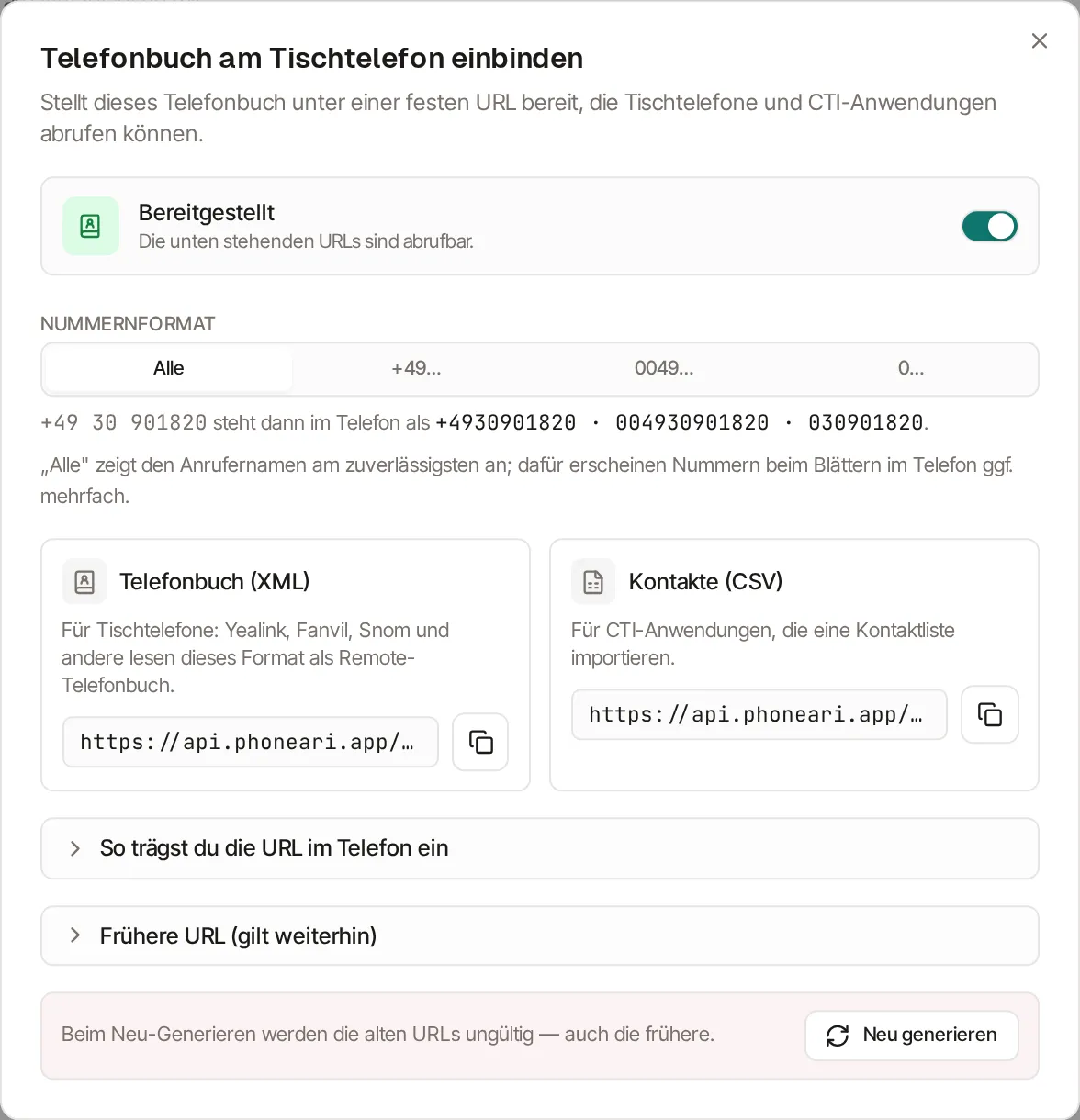
- Oben rechts auf Telefon-URL klicken. Der Dialog Telefonbuch am Tischtelefon einbinden geht auf.
- Den Schalter rechts oben einschalten. Die Statuszeile wechselt von Nicht bereitgestellt auf Bereitgestellt, und es erscheint kurz Telefon-URLs generiert.
- Unter Nummernformat die passende Schreibweise wählen. Alle ist die Voreinstellung und in den meisten Anlagen die richtige Wahl; die Begründung und die anderen drei Werte stehen unter Nummernformate der URL.
- Bei Telefonbuch (XML) auf die Kopierschaltfläche rechts neben der Adresse klicken.
- Die Adresse im Telefon eintragen. Der Dialog führt die Schritte selbst auf,
unter So trägst du die URL im Telefon ein:
- Weboberfläche des Telefons im Browser öffnen und anmelden.
- Zu Directory bzw. Verzeichnis → Remote Phone Book wechseln.
- Die URL „Telefonbuch (XML)“ in das URL-Feld einfügen.
- Einen Anzeigenamen vergeben (z. B. den Namen des Telefonbuchs) und speichern.
- Am Telefon über die Verzeichnis-/Directory-Taste erreichbar — der Eintrag erscheint unter dem vergebenen Namen.
Herstellerspezifische Wege stehen unter Remote-Telefonbuch eintragen und Andere Hersteller.
Die beiden URLs
Abschnitt betitelt „Die beiden URLs“Beide Adressen zeigen auf dasselbe Telefonbuch, liefern es aber in unterschiedlicher Form aus:
| Karte im Dialog | Adresse | Wofür |
|---|---|---|
| Telefonbuch (XML) | https://api.phoneari.app/directory/<token>/phonebook.xml |
„Für Tischtelefone: Yealink, Fanvil, Snom und andere lesen dieses Format als Remote-Telefonbuch.“ |
| Kontakte (CSV) | https://api.phoneari.app/directory/<token>/cti.csv |
„Für CTI-Anwendungen, die eine Kontaktliste importieren.“ |
<token> steht für den 40-stelligen Schlüssel, den Phoneari beim
Bereitstellen erzeugt — 40 Zeichen aus Ziffern und den Buchstaben a bis f.
Er ist das einzige Geheimnis dieser Adresse: Wer die vollständige URL kennt,
kann das Telefonbuch abrufen, ganz ohne Anmeldung. Genau deshalb funktioniert
sie im Telefon, das keine Anmeldung beherrscht — und genau deshalb gehört sie
nicht in eine öffentliche Wiki-Seite, ein Ticket oder eine Chat-Gruppe.
Die CSV wird im Zeichensatz ISO-8859-15 ausgeliefert, nicht in UTF-8.
Warum ist die CSV nicht UTF-8?
Weil die Gegenstelle es so erwartet. Der CSV-Feed bedient CTI-Anwendungen aus der Telefonanlagen-Welt, und deren Importfunktionen stammen aus einer Zeit, in der westeuropäischer Text in einem Byte je Zeichen geschrieben wurde. ISO-8859-15 (Latin-9) ist genau dieser Zeichensatz: alle deutschen Umlaute, das Eszett und das Euro-Zeichen, jeweils ein Byte.
Würde Phoneari hier UTF-8 senden, käme in solchen Anwendungen aus „Müller“ ein „Müller“ — sie prüfen den Zeichensatz nicht, sondern nehmen jedes Byte als ein Zeichen. Die XML-Datei fürs Tischtelefon ist dagegen UTF-8, weil sie ihren Zeichensatz im Dokument selbst deklariert und die Telefone das auswerten.
Wenn Sie die CSV in einem Tabellenprogramm öffnen, wählen Sie beim Import entsprechend Westeuropäisch (ISO-8859-15) aus, nicht Unicode.
Die frühere URL bleibt gültig
Abschnitt betitelt „Die frühere URL bleibt gültig“Früher endete die XML-Adresse auf yealink.xml. Diese Adresse funktioniert
unverändert weiter und wird es auch bleiben — Telefone, die schon
eingerichtet sind, müssen Sie nicht anfassen.
Im Dialog finden Sie sie unter Frühere URL (gilt weiterhin), mit dem Hinweis: „Bereits eingerichtete Telefone müssen nicht angepasst werden: Die frühere URL liefert unverändert dasselbe Telefonbuch aus.“
Für neue Einrichtungen nehmen Sie die Adresse aus der Karte Telefonbuch (XML). Sie heißt bewusst nicht mehr nach einem Hersteller, denn dasselbe Format lesen auch Fanvil, Snom und andere.
Bereitstellen und wieder abschalten
Abschnitt betitelt „Bereitstellen und wieder abschalten“Der Schalter oben im Dialog steuert, ob die Adressen überhaupt etwas ausliefern. Schalten Sie ihn aus, erscheint Telefon-URLs deaktiviert. und die Telefone bekommen nichts mehr — im Dialog steht dann: „Solange das Telefonbuch nicht bereitgestellt ist, liefern die URLs nichts aus.“
Wichtig: Wenn Sie den Schalter später wieder einschalten, erzeugt Phoneari dabei einen neuen Token. Die vorherigen Adressen kommen nicht zurück, und alle Telefone brauchen die neue URL. Wenn ein Telefonbuch nur vorübergehend still sein soll, ist das Abschalten also kein „Pausenknopf“ ohne Folgen — planen Sie das Wiedereinschalten wie eine Neueinrichtung.
Neu generieren
Abschnitt betitelt „Neu generieren“Ganz unten im Dialog steht die Schaltfläche Neu generieren, daneben der Warnhinweis: „Beim Neu-Generieren werden die alten URLs ungültig — auch die frühere.“
Nach dem Klick fragt das Portal noch einmal nach — URLs neu generieren? mit dem Text „Die bisherigen Telefon-URLs werden sofort ungültig. Alle Geräte müssen die neue URL erhalten.“ Erst der zweite Klick auf Neu generieren führt es aus.
Was passiert beim Neu-Generieren?
Phoneari würfelt einen neuen 40-stelligen Token und wirft den alten weg. Damit
ändern sich in einem Zug alle drei Adressen dieses Telefonbuchs: die
XML-Adresse, die CSV-Adresse und die frühere yealink.xml-Adresse.
Jedes Gerät, das noch die alte URL trägt, bekommt ab diesem Moment nichts mehr geliefert. Es meldet in der Regel keinen Fehler, sondern zeigt einfach ein leeres Verzeichnis — deshalb fällt der Fehler oft erst Tage später auf.
Sie brauchen das genau dann, wenn der Token in falsche Hände geraten sein könnte: ein Telefon wurde entsorgt, ohne zurückgesetzt zu werden; die URL stand in einer Anleitung, die weitergegeben wurde; ein Dienstleister hatte Konfigurationszugriff. In allen anderen Fällen lassen Sie ihn stehen.
Praktisch heißt das: Erst die Liste der Telefone zusammenstellen, die die URL tragen, dann neu generieren, dann alle Geräte in einem Rutsch umstellen.
Ergebnis prüfen
Abschnitt betitelt „Ergebnis prüfen“- Im Dialog steht Bereitgestellt und darunter „Die unten stehenden URLs sind abrufbar.“
- Rufen Sie die kopierte XML-Adresse einmal im Browser auf: Es erscheint eine XML-Datei, in der jeder Kontakt als eigener Eintrag mit Name und einer oder mehreren Nummern steht.
- Am Telefon: Verzeichnis-/Directory-Taste drücken. Der Eintrag mit dem von Ihnen vergebenen Anzeigenamen erscheint, darin die Kontakte alphabetisch nach Namen.
Wenn es nicht klappt
Abschnitt betitelt „Wenn es nicht klappt“- Das Telefon zeigt ein leeres Verzeichnis. Häufigste Ursachen: Der Schalter steht auf Nicht bereitgestellt, das Telefonbuch hat keine Kontakte, oder das Telefon trägt noch eine URL aus der Zeit vor einem Neu generieren. Weiter über Verzeichnis fehlt oder ist leer.
- Ein Kontakt fehlt im Telefon, steht aber im Portal. Kontakte ohne jede verwertbare Nummer werden nicht ausgeliefert — ein Eintrag ohne Nummer wäre am Telefon nicht wählbar.
- Änderungen kommen verzögert an. Die Adressen dürfen eine Minute lang zwischengespeichert werden, und die Telefone rufen ihr Remote-Telefonbuch ohnehin nur in Abständen ab. Ein paar Minuten Geduld, danach am Telefon das Verzeichnis neu öffnen.
- Der Anrufername wird nicht angezeigt, obwohl der Kontakt da ist. Das ist fast immer die Nummernschreibweise, nicht die URL: Nummernformate der URL.
- Kopieren fehlgeschlagen. Der Browser hat den Zugriff auf die Zwischenablage verweigert. Markieren Sie die Adresse im Feld und kopieren Sie sie von Hand.