
Tischtelefon einrichten
- Für Kundenadmin
- Für Reseller
- Für IT
- Gilt für Nur Tischtelefon-Modus
Der Abschnitt Tischtelefon im Nebenstellen-Dialog schaltet die Steuerung eines physischen Telefons ein. Das Portal beschreibt ihn so: „Steuerung eines physischen Telefons inkl. Provisionierungs-Zugangsdaten.“ Beim Speichern erzeugt Phoneari einen eigenen Steuerzugang — Benutzername und Passwort —, und das Passwort wird genau einmal angezeigt.
Voraussetzungen
Abschnitt betitelt „Voraussetzungen“- Sie sind als Kundenadmin angemeldet (oder als Reseller im Kundenzugriff).
- Die Durchwahl ist gesetzt → Die Haupt-Leitung. Ohne sie hat die Steuerung kein Ziel.
- Das Telefon beherrscht uaCSTA → Voraussetzungen fürs Tischtelefon.
- Sie können die Zugangsdaten sofort ins Telefon eintragen oder sicher zwischenspeichern. Das Passwort ist danach nicht mehr abrufbar.
Schritte
Abschnitt betitelt „Schritte“-
Öffnen Sie Nebenstellen und im Zeilenmenü Bearbeiten.
-
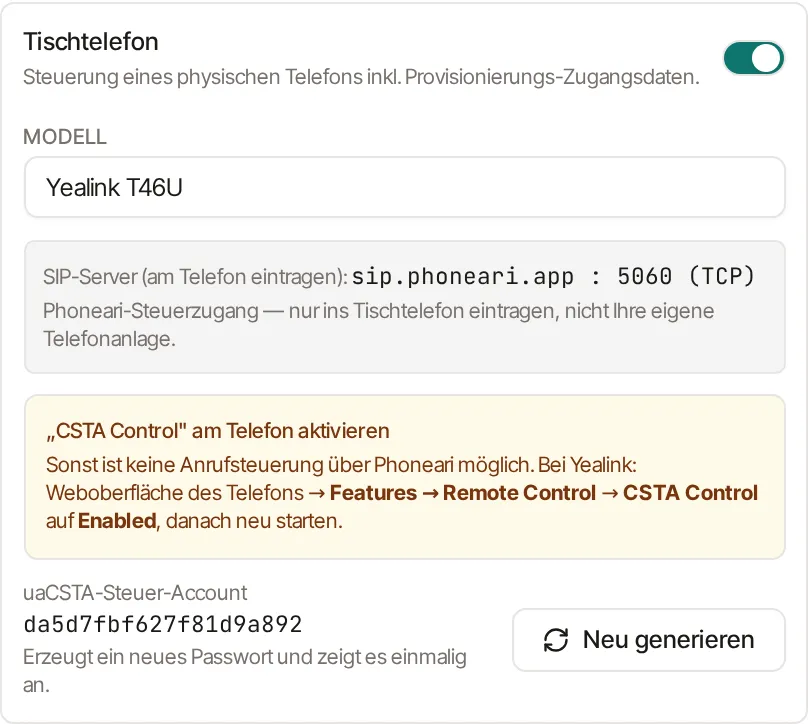
Schalten Sie im Abschnitt Tischtelefon den Schalter rechts oben ein. Erst dann erscheinen die übrigen Felder.
-
Tragen Sie unter Modell das Gerät ein, zum Beispiel
Yealink T54W. Das Feld ist reine Beschriftung: Es steht in der Liste in der Spalte Modell und hilft Ihnen beim Wiederfinden. Auf die Steuerung hat es keinen Einfluss. -
Lesen Sie den grau hinterlegten Hinweis darunter. Er nennt den Server, der ins Telefon gehört:
SIP-Server (am Telefon eintragen):
sip.phoneari.app : 5060 (TCP)Phoneari-Steuerzugang — nur ins Tischtelefon eintragen, nicht Ihre eigene Telefonanlage.
Was es damit auf sich hat, steht in Der uaCSTA-Steuerzugang. Verwechseln Sie diesen Server nicht mit dem SIP-Server aus der Haupt-Leitung.
-
Lesen Sie den orangefarbenen Hinweis „CSTA Control“ am Telefon aktivieren:
Sonst ist keine Anrufsteuerung über Phoneari möglich. Bei Yealink: Weboberfläche des Telefons → Features → Remote Control → CSTA Control auf Enabled, danach neu starten.
Diesen Schritt müssen Sie am Telefon erledigen → CSTA Control aktivieren.
-
Unter dem Modellfeld steht der Satz:
Der uaCSTA-Steuer-Account (SIP-Benutzername) und das Passwort werden beim Speichern erzeugt und einmalig angezeigt.
Klicken Sie jetzt auf Speichern.
-
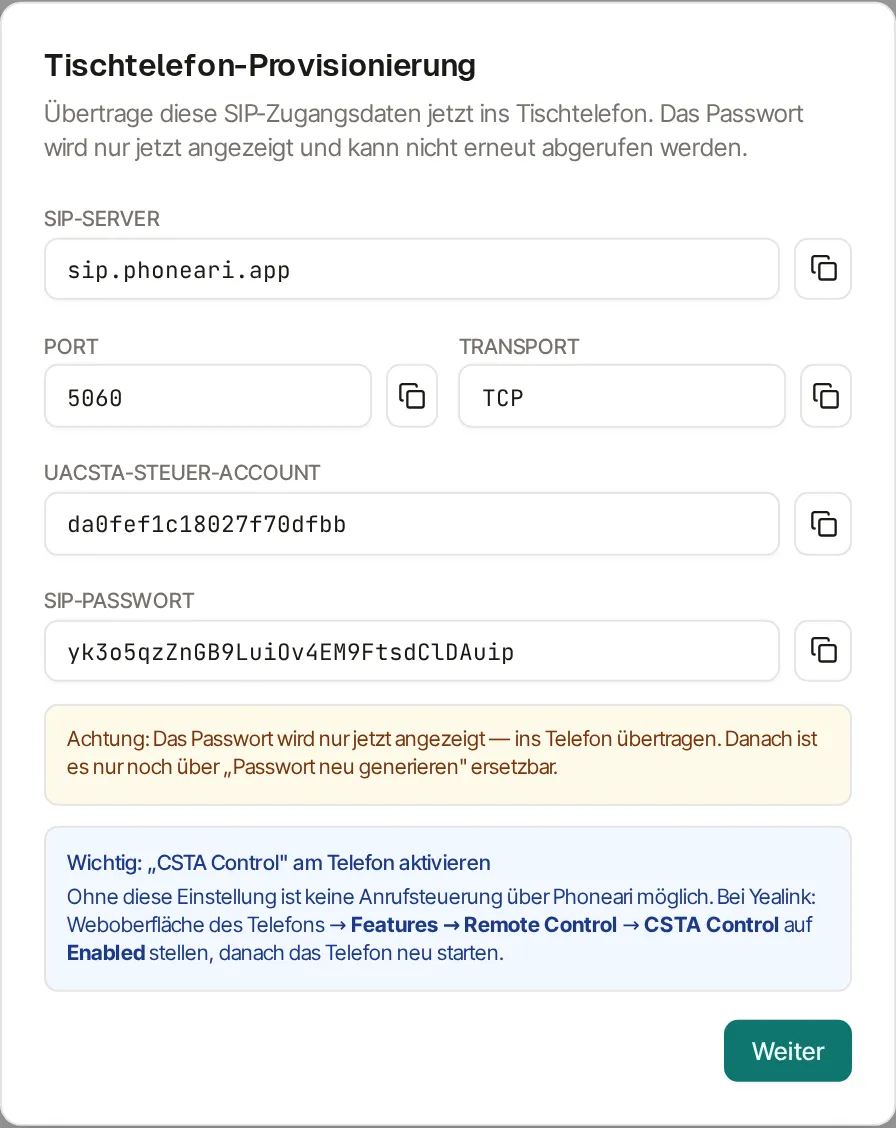
Es öffnet sich der Dialog Tischtelefon-Provisionierung mit SIP-Server, Port, Transport, uaCSTA-Steuer-Account und SIP-Passwort. Jedes Feld hat rechts eine Schaltfläche zum Kopieren. Übertragen Sie die Werte jetzt ins Telefon → Steuerzugang eintragen.
-
Klicken Sie auf Weiter. Der Dialog wartet auf die Registrierung des Telefons und geht von selbst zum Klingeltest weiter, sobald das Telefon online ist.
Ergebnis prüfen
Abschnitt betitelt „Ergebnis prüfen“- In der Liste trägt die Zeile das Kürzel TT („Tischtelefon aktiv“).
- Der Assistent hat den Schritt Registrierung prüfen verlassen und Hat es geklingelt? angezeigt — dann ist das Telefon registriert und erreichbar.
- Die Spalte Status zeigt Online → Status prüfen.
- Im Bearbeiten-Dialog steht jetzt unter dem Schalter uaCSTA-Steuer-Account gefolgt vom 20-stelligen Benutzernamen.
Ich habe das Passwort nicht kopiert
Dann ist es weg — Phoneari speichert es nur verschlüsselt und kann es nicht erneut anzeigen. Das ist Absicht und kein Fehler.
Der Ausweg ist ein neues Passwort:
- Nebenstellen → Zeilenmenü → Bearbeiten.
- Im Abschnitt Tischtelefon steht rechts die Schaltfläche Neu generieren, darunter der Hinweis „Erzeugt ein neues Passwort und zeigt es einmalig an.“
- Klicken Sie darauf. Der Provisionierungs-Dialog öffnet sich erneut, mit demselben uaCSTA-Steuer-Account und einem neuen Passwort.
Das alte Passwort gilt danach nicht mehr. Ein Telefon, das noch damit eingerichtet ist, verliert die Registrierung und muss das neue Passwort bekommen. Erzeugen Sie ein neues Passwort also nur, wenn Sie unmittelbar danach ans Telefon kommen.
Was passiert, wenn ich den Schalter wieder ausschalte?
Der Steuerzugang bleibt bestehen — Phoneari ignoriert das Gerät nur. Das Kürzel TT verschwindet aus der Liste, die Anrufsteuerung über das Tischtelefon funktioniert nicht mehr. Schalten Sie den Schalter später wieder ein, gilt derselbe Benutzername und dasselbe Passwort wie zuvor; ein neuer Provisionierungs-Dialog erscheint nur dann, wenn die Nebenstelle vorher noch nie einen Steuerzugang hatte.
Ausschalten geht nur, solange der Abschnitt Softphone-Zugangsdaten eingeschaltet ist — mindestens ein Nutzungsweg muss aktiv bleiben.
Wenn es nicht klappt
Abschnitt betitelt „Wenn es nicht klappt“- „Mindestens ein Nutzungsweg (Tischtelefon oder Softphone) muss aktiv sein.“ Sie haben beide Schalter ausgeschaltet. Schalten Sie einen davon wieder ein.
- Der Assistent bleibt bei „Warte auf Registrierung des Telefons …“ hängen und meldet nach etwa 30 Sekunden: „Das Telefon hat sich noch nicht registriert. Bitte prüfe die SIP-Zugangsdaten und den Server im Telefon und versuche es erneut.“ Prüfen Sie Benutzername, Passwort, Server und Port im Telefon → Steuerzugang eintragen.
- Das Telefon ist online, reagiert aber auf nichts. Dann fehlt am Telefon CSTA Control → CSTA Control aktivieren und Tischtelefon reagiert nicht.
- „Diese Nebenstelle hat kein Tischtelefon (nur Softphone) — Klingeltest nicht möglich.“ Die Erlaubte Methode steht auf Nur Softphone → Erlaubte Methode.