
Ich bin Kundenadmin
- Für Kundenadmin
- Gilt für Beide Betriebsarten
Sie richten Phoneari für Ihr Unternehmen ein. Die Reihenfolge ist nicht beliebig: Jeder Schritt baut auf dem vorigen auf. Wer mit den Nutzern anfängt, muss später alles noch einmal anfassen.
Voraussetzungen
Abschnitt betitelt „Voraussetzungen“- Ein Konto mit der Rolle Kundenadmin (Rollen und Rechte).
- Die Adresse Ihrer Telefonanlage (SIP-Server bzw. PBX-Host), zum Beispiel
pbx.example.de. Phoneari ist keine Telefonanlage — es setzt Ihre vorhandene voraus (Was ist Phoneari?). - Die Durchwahlen und, für Softphone-Nebenstellen, die zugehörigen SIP-Passwörter Ihrer Anlage. Diese Daten bekommen Sie von Ihrem Telefonanlagen-Anbieter oder Ihrem Reseller.
- Für Tischtelefon-Betrieb: unterstützte Telefone mit Zugang zur Weboberfläche (Voraussetzungen).
Schritte
Abschnitt betitelt „Schritte“-
PBX-Server eintragen. Öffnen Sie Einstellungen und tragen Sie unter Telefonie den SIP-Server (PBX-Host) ein. Er ist der firmenweite Standard: Jede neue Nebenstelle erbt ihn und kann ihn im Einzelfall überschreiben. → Telefonie-Standards
-
Nebenstellen anlegen. Unter Nebenstellen legen Sie für jede Durchwahl eine Nebenstelle an. Der Assistent fragt nacheinander ab:
- Anzeigename — z. B. „Empfang EG“
- Tischtelefon (überspringbar) — Durchwahl, Modell, SIP-Server; danach erzeugt Phoneari die Zugangsdaten des Steuerzugangs, die ins Telefon eingetragen werden. Das Passwort wird nur einmal angezeigt.
- Softphone (überspringbar) — das SIP-Passwort der Nebenstelle aus Ihrer Telefonanlage
- Nutzer — die Zuordnung, falls die Nutzer schon existieren
→ Tischtelefon einrichten · Softphone einrichten · Der uaCSTA-Steuerzugang
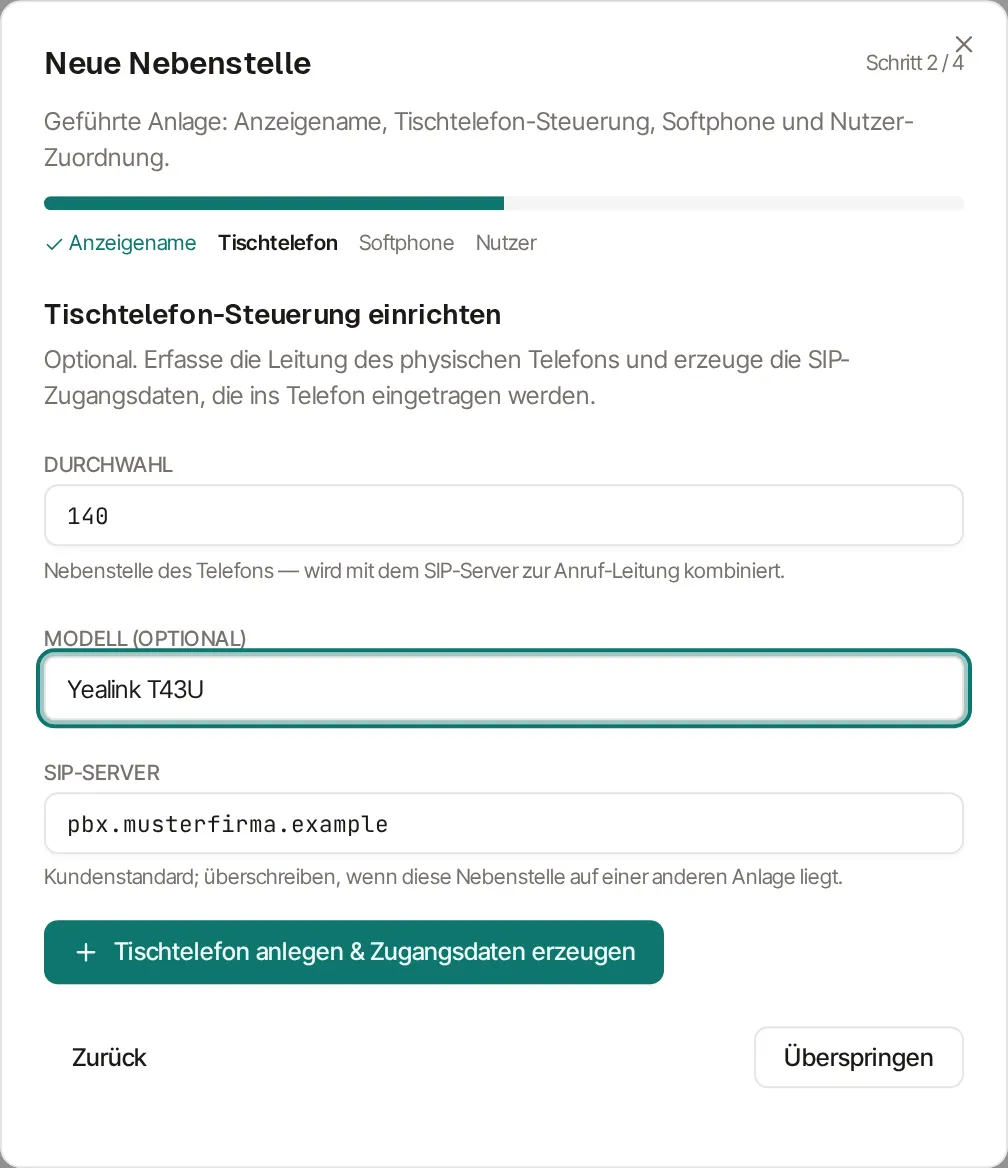
Die Zugangsdaten entstehen erst mit der Schaltfläche. Wer kein Tischtelefon einrichtet, kommt über „Überspringen“ direkt zum Softphone-Schritt. -
Am Tischtelefon „CSTA Control“ aktivieren. Ohne diese Einstellung registriert sich das Telefon zwar normal und Sie können damit telefonieren — annehmen, auflegen und halten aus Phoneari funktionieren aber nicht. Bei Yealink liegt sie in der Weboberfläche unter Features → Remote Control. → CSTA Control aktivieren · Steuerzugang eintragen
-
Nutzer anlegen und Nebenstellen zuweisen. Unter Benutzer legen Sie die Mitarbeiter an: Anzeigename, E-Mail, Rolle (Nutzer oder Admin) — und weisen die passende Nebenstelle zu. Ein Nutzer kann höchstens eine Nebenstelle besitzen, und ohne Nebenstelle kann er nicht telefonieren. → Benutzer anlegen · Nutzer zuweisen · Die Nebenstelle verstehen
Bei vielen Mitarbeitern lohnt der CSV-Import.
-
Telefonbuch anlegen und freigeben. Unter Telefonbücher legen Sie das firmenweite Telefonbuch an, importieren die Kontakte und bestimmen, wer es sehen darf. Ein Telefonbuch können Sie zusätzlich als Standard-Telefonbuch festlegen — der Client öffnet es dann von sich aus. → Telefonbücher anlegen · Kontakte importieren · Wer sieht welches Telefonbuch · Standard-Telefonbuch
-
Client verteilen. Weisen Sie Ihre Mitarbeiter auf die Downloadseite hin und geben Sie ihnen Ich bin Nutzer an die Hand. Optional geben Sie vorab zentrale Client-Einstellungen vor, damit alle mit denselben Grundeinstellungen starten. → Herunterladen und installieren · Client-Einstellungen vorgeben · Domänen-Auto-Login (GPO)
Ergebnis prüfen
Abschnitt betitelt „Ergebnis prüfen“- Nebenstellen zeigt für jedes eingerichtete Tischtelefon den Status Online (Status prüfen).
- Jeder Nutzer, der telefonieren soll, hat genau eine Nebenstelle.
- Ein Testnutzer meldet sich am Client an, sieht das Telefonbuch und kann wählen.
- Bei einem eingehenden Anruf erscheint der Name aus dem Telefonbuch (Suche und Namensauflösung).
Wenn es nicht klappt
Abschnitt betitelt „Wenn es nicht klappt“- Telefon geht nicht online. SIP-Zugangsdaten und Server im Telefon prüfen — der Phoneari-Steuerzugang ist ein anderer Server als Ihre Telefonanlage. → Der uaCSTA-Steuerzugang
- Telefon ist online, reagiert aber nicht auf Phoneari. Dann fehlt „CSTA Control“ am Telefon. → Tischtelefon reagiert nicht
- Das SIP-Passwort ist verloren. Es wird nur einmal angezeigt; erzeugen Sie ein neues und tragen Sie es erneut ins Telefon ein. → Ändern und löschen
- Nutzer sehen kein Telefonbuch. Der Zugriff ist nicht freigegeben. → Wer sieht welches Telefonbuch
- Die Besetzt-Anzeige fehlt. BLF gibt es nur im Softphone-Modus. → Tischtelefon oder Softphone
Danach lohnt sich
Abschnitt betitelt „Danach lohnt sich“- Blocklist gegen unerwünschte Anrufe
- Standard-Schnellwahl für alle Nutzer
- Telefonbuch-URL fürs Tischtelefon
- CTI-Verzeichnisse
- Statistik-Dashboard