
Benutzer per CSV importieren
- Für Kundenadmin
- Für Reseller
- Für IT
Für mehr als eine Handvoll Personen ist der CSV-Import der schnellere Weg. Er legt fehlende Benutzer an, aktualisiert vorhandene und kann auf Wunsch alle deaktivieren, die nicht mehr in der Datei stehen.
Voraussetzungen
Abschnitt betitelt „Voraussetzungen“- Sie sind Kundenadmin dieses Mandanten (oder Reseller mit Zugriff darauf).
- Eine CSV-Datei mit einer Kopfzeile. Die Spalte email ist Pflicht — fehlt
sie, bricht der Import mit
CSV header must contain an "email" columnab.
Die Spalten
Abschnitt betitelt „Die Spalten“Laden Sie am besten die Vorlage aus dem Dialog herunter. Sie enthält genau diese Kopfzeile und eine Beispielzeile:
email,displayName,password,rolejane.doe@example.com,Jane Doe,ChangeMe123,USER| Spalte | Pflicht | Bedeutung |
|---|---|---|
email |
ja | Anmeldename. Groß-/Kleinschreibung ist egal, sie wird klein geschrieben gespeichert. |
displayName |
bei neuen Benutzern | Anzeigename. Bei vorhandenen Benutzern wird er nur überschrieben, wenn die Zelle gefüllt ist. |
password |
bei neuen Benutzern | Initial-Passwort, mindestens 8 Zeichen. Bei vorhandenen Benutzern: leer lassen, dann bleibt das bisherige Passwort. |
role |
nein | USER oder CUSTOMER_ADMIN. Leer bedeutet USER. SUPER_ADMIN wird abgelehnt. |
Die Spaltennamen werden ohne Rücksicht auf Groß-/Kleinschreibung erkannt, und
die Reihenfolge der Spalten ist frei. Unbekannte Spalten werden ignoriert — das
gilt ausdrücklich auch für alte sip…-Spalten aus früheren Exporten: Die
Telefonie hängt heute an der Nebenstelle, nicht am Benutzer
(Die Nebenstelle verstehen).
Schritte
Abschnitt betitelt „Schritte“- Im linken Menü Benutzer öffnen.
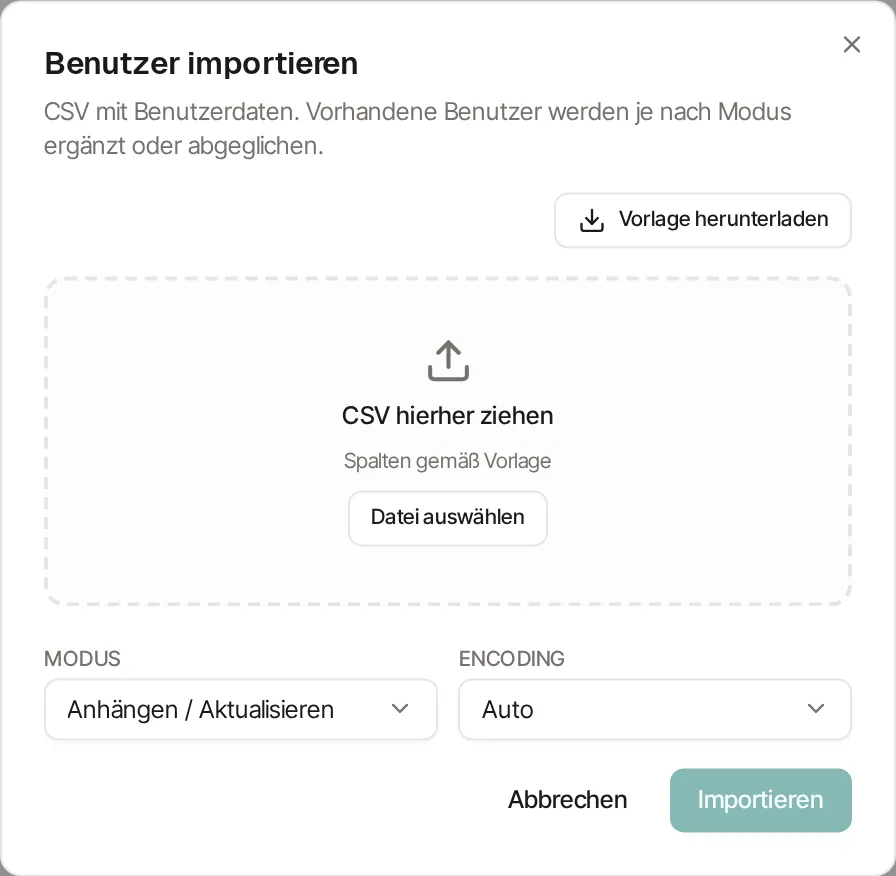
- Oben rechts auf Importieren klicken. Der Dialog Benutzer importieren geht auf.
- Optional Vorlage herunterladen und die eigene Datei danach aufbauen.
- Die CSV per Datei auswählen wählen oder in das Feld CSV hierher ziehen legen.
- Modus wählen:
- Anhängen / Aktualisieren — legt fehlende Benutzer an, aktualisiert vorhandene, löscht und deaktiviert nichts.
- Abgleichen — dasselbe, und zusätzlich wird jeder aktive Benutzer dieses Mandanten deaktiviert, der nicht in der Datei steht. Das Portal warnt an dieser Stelle: „Im Modus „Abgleichen“ werden Benutzer, die nicht in der Datei stehen, deaktiviert.“
- Encoding stehen lassen auf Auto, außer die Umlaute waren schon einmal kaputt — dann gezielt UTF-8 oder Latin-1 wählen.
- Auf Importieren klicken.
Ergebnis prüfen
Abschnitt betitelt „Ergebnis prüfen“Nach dem Import erscheint oben rechts eine Zusammenfassung in dieser Form:
12 angelegt, 3 aktualisiert, 0 deaktiviert, 2 übersprungen
Gab es fehlerhafte Zeilen, kommt eine zweite, gelbe Meldung dazu: „2 Zeile(n) mit Fehlern:“ und die ersten drei Gründe im Klartext. Danach prüfen Sie die Benutzerliste: Die neuen Namen stehen mit Status Aktiv darin.
Gibt es eine Vorschau vor dem Schreiben?
Nein. Der Import schreibt direkt und meldet danach, was passiert ist — eine Vorab-Ansicht der erkannten Zeilen gibt es im Portal nicht.
Deshalb der praktische Rat: Legen Sie beim ersten Mal eine Testdatei mit zwei oder drei Zeilen an und fahren Sie sie im Modus Anhängen / Aktualisieren. Erst wenn die Zusammenfassung stimmt, nehmen Sie die vollständige Datei — und Abgleichen erst, wenn Sie sicher sind, dass die Datei wirklich alle aktiven Personen enthält.
Typische Importfehler
Abschnitt betitelt „Typische Importfehler“Fehlerhafte Zeilen werden übersprungen, der Rest der Datei läuft weiter durch. Die Meldungen nennen die Zeilennummer oder die E-Mail-Adresse:
| Meldung | Ursache | Lösung |
|---|---|---|
row 4: missing email |
Zeile 4 hat keine E-Mail-Adresse. | Zelle füllen oder Zeile löschen. |
row 4: invalid email "..." |
Die Adresse hat kein @ oder keinen Punkt in der Domain. |
Adresse korrigieren. |
row 4: invalid role "CHEF" |
In role steht etwas anderes als USER oder CUSTOMER_ADMIN. |
Wert korrigieren oder Zelle leeren. |
row 4: SUPER_ADMIN role is not allowed |
Diese Rolle lässt sich nicht importieren. | Auf CUSTOMER_ADMIN ändern. |
row 4: password for "..." must be at least 8 characters |
Zu kurzes Passwort. | Verlängern oder Zelle leeren (nur bei vorhandenen Benutzern). |
... : missing displayName for new user |
Neuer Benutzer ohne Anzeigename. | displayName füllen. |
... : missing password for new user |
Neuer Benutzer ohne Passwort. | password füllen. |
... : could not be created |
Die Adresse ist schon anderweitig vergeben. | Andere Adresse verwenden. |
Zwei harte Abbrüche betreffen die ganze Datei: CSV is empty (die Datei hat
keine Zeilen) und CSV header must contain an "email" column (die Kopfzeile
fehlt oder ist falsch geschrieben).
Wenn es nicht klappt
Abschnitt betitelt „Wenn es nicht klappt“- Umlaute erscheinen als Fragezeichen oder als
ä. Den Import mit Encoding: Latin-1 wiederholen — oder die Datei im Tabellenprogramm als „CSV UTF-8“ neu speichern. - Nach „Abgleichen“ sind Personen unerwartet deaktiviert. Genau das ist die Wirkung dieses Modus. Die Betroffenen holen Sie einzeln über das Zeilenmenü mit Aktivieren zurück, siehe Benutzer anlegen. Achtung: Reaktivieren kann eine zusätzliche Lizenz buchen.
- Eine Adresse steht doppelt in der Datei. Die letzte Zeile mit dieser Adresse gewinnt; die früheren werden stillschweigend übergangen.
- Ein Reseller-Admin taucht nicht auf. Der Import fasst nur Benutzer mit den
Rollen
USERundCUSTOMER_ADMINan. Ein Reseller-Admin wird weder aktualisiert noch deaktiviert.