
Sitzungen des Mandanten
- Für Kundenadmin
- Für Reseller
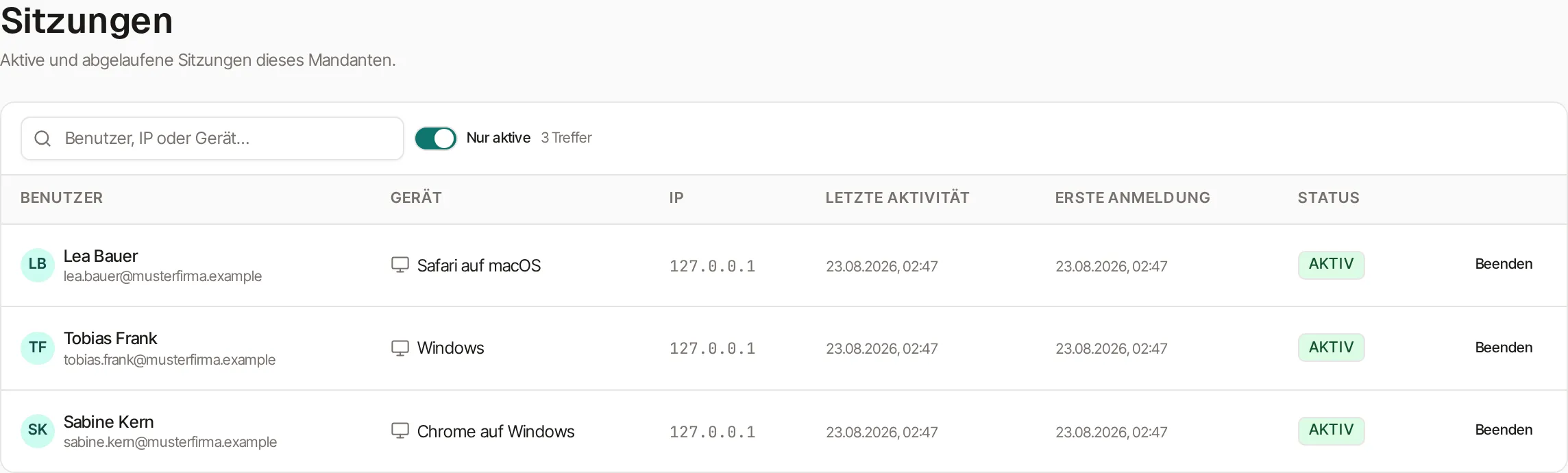
Eine Sitzung ist eine Anmeldung auf einem Gerät. Diese Seite listet alle Sitzungen Ihres Mandanten auf: „Aktive und abgelaufene Sitzungen dieses Mandanten.“
Voraussetzungen
Abschnitt betitelt „Voraussetzungen“- Sie sind Kundenadmin dieses Mandanten (oder Reseller mit Zugriff darauf).
- Für die eigenen Geräte gibt es die persönliche Ansicht Meine Sitzungen.
Was in der Tabelle steht
Abschnitt betitelt „Was in der Tabelle steht“| Spalte | Bedeutung |
|---|---|
| Benutzer | Name und E-Mail-Adresse der angemeldeten Person. |
| Gerät | Woher die Anmeldung stammt — etwa Windows Client, Chrome oder Phoneari Desktop. Ihre eigene aktuelle Sitzung trägt zusätzlich das Abzeichen Diese. |
| IP | Die IP-Adresse, von der aus zuletzt zugegriffen wurde. |
| Letzte Aktivität | Wann die Sitzung zuletzt benutzt wurde. |
| Erste Anmeldung | Wann sie entstanden ist. |
| Status | Aktiv oder Abgelaufen. |
Schritte
Abschnitt betitelt „Schritte“- Im linken Menü Sitzungen öffnen.
- Über das Suchfeld Benutzer, IP oder Gerät… eingrenzen.
- Der Schalter Nur aktive ist voreingestellt. Schalten Sie ihn aus, um auch abgelaufene Sitzungen zu sehen.
Eine Sitzung beenden
Abschnitt betitelt „Eine Sitzung beenden“- In der Zeile ganz rechts auf Beenden klicken. Bei abgelaufenen Sitzungen ist die Schaltfläche grau — dort gibt es nichts mehr zu beenden.
- Die Rückfrage Sitzung beenden? nennt die betroffene Person: „Die Sitzung von Name wird sofort ungültig.“
- Bestätigen. Es erscheint Sitzung beendet.
Die Person wird auf diesem Gerät abgemeldet und muss sich neu anmelden. Andere Geräte derselben Person bleiben unberührt.
Beenden Sie versehentlich Ihre eigene aktuelle Sitzung, warnt das Portal ausdrücklich: „Das ist deine aktuelle Sitzung — du wirst abgemeldet.“
Ergebnis prüfen
Abschnitt betitelt „Ergebnis prüfen“- Die Zeile verschwindet aus der Liste, solange Nur aktive eingeschaltet ist.
- Mit ausgeschaltetem Filter steht sie als Abgelaufen darin.
- Auf dem betroffenen Gerät erscheint beim nächsten Zugriff die Anmeldemaske.
Warum sehe ich mehrere Sitzungen für dieselbe Person?
Weil jede Anmeldung auf jedem Gerät eine eigene Sitzung ist — und Portal und Desktop-Client zählen getrennt. Wer im Browser am Portal arbeitet, den Phoneari-Client auf dem Bürorechner laufen hat und abends noch am Notebook nachschaut, hat drei Einträge. Das ist normal.
Aufhorchen sollten Sie bei einer IP-Adresse, die nicht zu Ihrem Unternehmen passt, oder bei einem Gerät, das die Person nicht kennt. Dann beenden Sie die Sitzung sofort und lassen das Passwort ändern (Passwort ändern). Für Konten mit erhöhtem Risiko lohnt zusätzlich Zwei-Faktor-Authentifizierung.
Abgelaufene Sitzungen sind dagegen unverdächtig: Eine Anmeldung hat eine begrenzte Lebensdauer und verfällt von selbst, wenn ein Gerät länger nicht benutzt wird.
Wenn es nicht klappt
Abschnitt betitelt „Wenn es nicht klappt“- Eine Person meldet sich sofort wieder an. Das Beenden entzieht die Sitzung, nicht das Passwort. Wenn jemand ausgesperrt bleiben soll, deaktivieren Sie den Benutzer — siehe Benutzer anlegen, Abschnitt „Aktiv oder deaktiviert“.
- Eine erwartete Sitzung fehlt. Prüfen Sie den Schalter Nur aktive und die Suche. Wenn sie dann immer noch fehlt, ist die Person nicht angemeldet.
- Sie suchen die Sitzungen eines einzelnen Nutzers samt Login-Historie. Die stehen gebündelt unter Aktivität eines Benutzers.
- Sie wollen alle eigenen Geräte auf einmal abmelden. Das geht nur in der persönlichen Ansicht Meine Sitzungen über Alle anderen Geräte abmelden.