
Anmelden: die drei Wege
- Für Nutzer
- Für Kundenadmin
- Für Reseller
Alle Rollen melden sich an derselben Anmeldeseite an. Es gibt drei Wege dorthin — Anmelde-Code, Passwort und Microsoft. Die Seite startet immer mit dem Anmelde-Code.
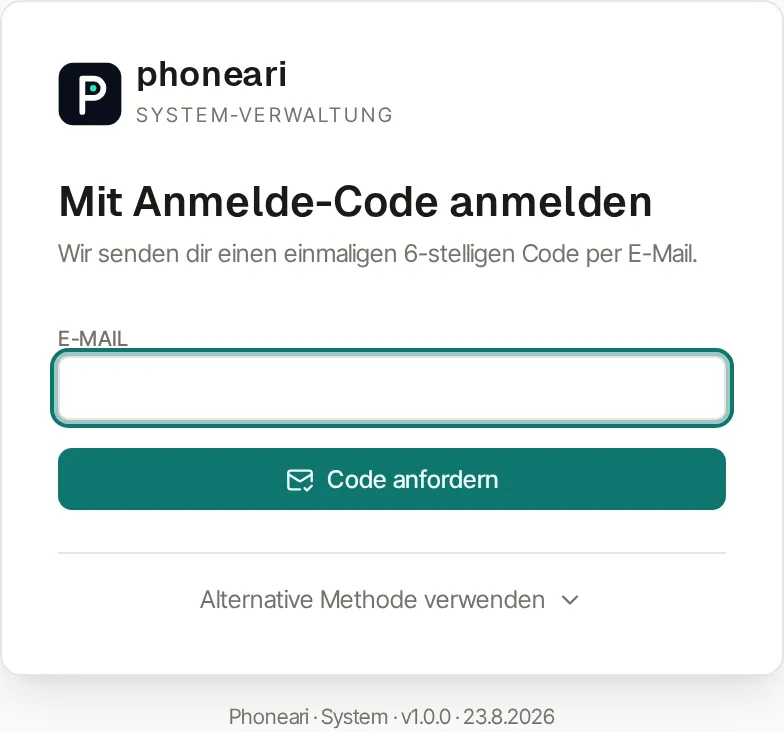
Weg 1 — Anmelde-Code per E-Mail (Standard)
Abschnitt betitelt „Weg 1 — Anmelde-Code per E-Mail (Standard)“- Auf der Anmeldeseite steht bereits „Mit Anmelde-Code anmelden“ mit dem Text „Wir senden dir einen einmaligen 6-stelligen Code per E-Mail.“
- Geben Sie Ihre E-Mail-Adresse in das Feld E-Mail ein und klicken Sie auf Code anfordern.
- Die Rückmeldung ist immer dieselbe, unabhängig davon, ob ein Konto mit dieser Adresse existiert: „Falls ein Konto existiert, wurde ein Code per E-Mail versendet.“
- Öffnen Sie die E-Mail und übertragen Sie den 6-stelligen Code in das Feld
Code (Platzhalter „123456“). Die Seite zeigt dazu „Gib den Code ein, den
wir an
{E-Mail}gesendet haben.“ — an dieser Stelle steht Ihre eingegebene E-Mail-Adresse. - Klicken Sie auf Anmelden.
Der Code ist 10 Minuten gültig und lässt höchstens 5 Versuche zu. Ist er falsch oder abgelaufen, erscheint „Code ungültig oder abgelaufen.“ Über den Link Andere E-Mail verwenden kommen Sie zurück zum ersten Schritt.
Weg 2 — Passwort
Abschnitt betitelt „Weg 2 — Passwort“Unter dem Code-Formular finden Sie den Umschalter Alternative Methode verwenden. Er wechselt zu „Melde dich stattdessen mit E-Mail und Passwort an.“ mit den Feldern E-Mail und Passwort sowie dem Link Passwort vergessen?. Klicken Sie auf Anmelden. Der Umschalter führt mit Anmelde-Code verwenden wieder zurück zu Weg 1.
Sind E-Mail-Adresse oder Passwort falsch, meldet das Portal „E-Mail oder Passwort sind falsch.“ Zum Passwort selbst siehe Passwort.
Weg 3 — Microsoft
Abschnitt betitelt „Weg 3 — Microsoft“Ist die Anmeldung mit Microsoft für Ihr Unternehmen freigeschaltet, erscheint unterhalb der beiden anderen Wege ein Trenner „oder“ mit dem Button Mit Microsoft anmelden. Einzelheiten — insbesondere welches Konto dafür nötig ist und welche Fehlermeldungen auftreten können — stehen unter Mit Microsoft anmelden.
Der Zwei-Faktor-Zwischenschritt
Abschnitt betitelt „Der Zwei-Faktor-Zwischenschritt“Ist an Ihrem Konto die Zwei-Faktor-Authentifizierung aktiv, folgt nach Weg 1 oder Weg 2 ein weiterer Schritt: „Bestätigung“ mit dem Text „Gib den 6-stelligen Code aus deiner Authenticator-App ein.“ Geben Sie den Code aus Ihrer Authenticator-App in das Feld Code ein und klicken Sie auf Anmelden. Der Link Zurück zur Anmeldung bricht den Vorgang ab.
Ist der Code falsch oder abgelaufen, meldet das Portal „Code ungültig oder abgelaufen. Bitte erneut anmelden.“ — der gesamte Anmeldevorgang beginnt dann von vorn. Mehr zum zweiten Faktor: Zwei-Faktor.
Wenn es nicht klappt
Abschnitt betitelt „Wenn es nicht klappt“Der Anmelde-Code kommt nicht an. Prüfen Sie zuerst den Spam-Ordner und ob die eingegebene E-Mail-Adresse stimmt. Das Portal bestätigt aus Sicherheitsgründen jede Anfrage gleich — „Falls ein Konto existiert, wurde ein Code per E-Mail versendet.“ — auch wenn es zu dieser Adresse gar kein Konto gibt. Ein Code ist außerdem nur 10 Minuten gültig und lässt höchstens 5 Versuche zu; danach muss ein neuer Code angefordert werden.
Das Konto ist gesperrt. Nach 10 fehlgeschlagenen Passwort- oder Zwei-Faktor-Versuchen sperrt das Portal das Konto für 15 Minuten. Warten Sie diese Zeit ab und versuchen Sie es dann erneut.
Führt keiner dieser Hinweise zum Ziel, hilft der Fehlerkatalog weiter. Haben Sie Ihr Passwort vergessen, lesen Sie Passwort.
Domänen-Auto-Login
Abschnitt betitelt „Domänen-Auto-Login“In manchen Unternehmen meldet sich der Windows-Client selbstständig an, ohne dass Sie diese Seite überhaupt sehen — eingerichtet vom Kundenadmin über die Windows-Domäne. Auf der Anmeldeseite selbst gibt es dafür nichts zu tun. Details: Domänen-Auto-Login.