
Client-Einstellungen vorgeben
- Für Kundenadmin
- Für Reseller
- Für IT
- Gilt für Beide Betriebsarten
Der Phoneari-Client bringt eigene Einstellungen mit, die jede Nutzerin selbst setzen kann. Über diese Karte geben Sie firmenweite Werte vor — und entscheiden je Einstellung, ob sie ein Vorschlag bleibt oder festgeschrieben wird.
Die vollständige Liste aller vorgebbaren Einstellungen mit Standardwerten und zulässigen Werten steht in der Referenz: Client-Einstellungen.
Voraussetzungen
Abschnitt betitelt „Voraussetzungen“- Sie sind Kundenadmin dieses Mandanten (oder Reseller mit Zugriff darauf).
- Sie wissen, welche Einstellung Sie vorgeben wollen. Was die einzelnen Einstellungen im Client bewirken, steht unter Client-Einstellungen.
Die drei Zustände einer Einstellung
Abschnitt betitelt „Die drei Zustände einer Einstellung“| Zustand | Wie er entsteht | Was der Nutzer darf |
|---|---|---|
| Kein Firmen-Standard | Häkchen aus (Portal: „(kein Firmen-Standard)“) | alles — der Client benutzt seinen eigenen Standardwert |
| Vorgegeben | Häkchen an, Sperren aus | den Wert bekommen, aber jederzeit selbst ändern |
| Gesperrt | Häkchen an, Sperren an | nichts ändern; die Einstellung ist im Client festgeschrieben |
Die Karte fasst es so zusammen: „Häkchen setzen, um für eine Einstellung einen Firmen-Standard vorzugeben — dieser Wert gilt dann für alle Nutzer dieses Kunden, bleibt aber änderbar. Zusätzlich Sperren, damit Nutzer ihn nicht mehr selbst ändern können.“
Schritte
Abschnitt betitelt „Schritte“- Im linken Menü Einstellungen öffnen und zur Karte Client-Einstellungen Standard scrollen.
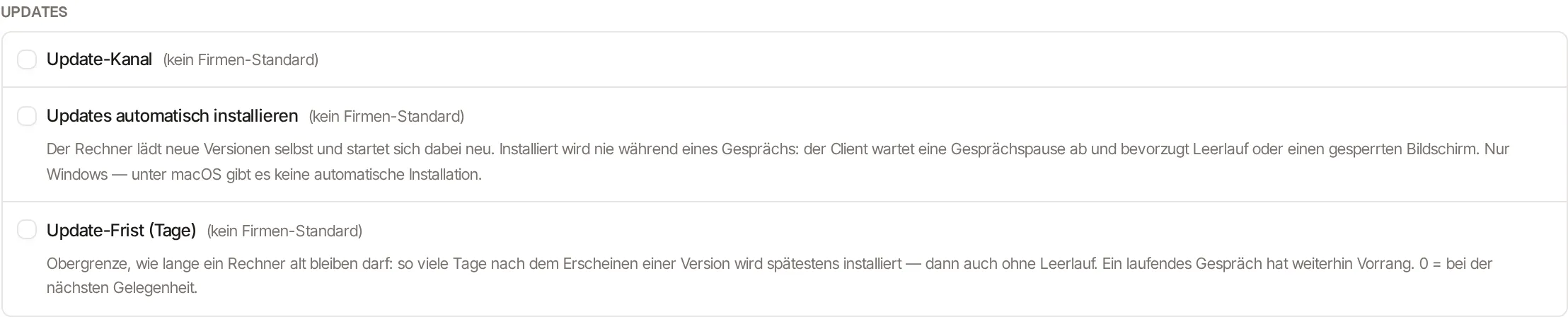
- Die Einstellungen sind nach Bereichen sortiert: Darstellung, Audio, Anwendung, Telefonbücher, Updates, Outlook, Anruf-Popup, Anrufe und Tastenkürzel.
- Bei der gewünschten Einstellung das Häkchen links setzen. Erst dann erscheint das Eingabefeld für den Wert.
- Den Wert einstellen — Schalter, Auswahlliste, Zahl, Text oder Farbwähler, je nach Einstellung.
- Wenn der Wert verbindlich sein soll: rechts daneben Sperren (Nutzer kann nicht ändern) anhaken.
- Unten auf Speichern klicken.
Ergebnis prüfen
Abschnitt betitelt „Ergebnis prüfen“- Oben rechts erscheint Client-Einstellungen gespeichert.
- Im Client der Nutzerin trägt eine gesperrte Einstellung einen Hinweis und lässt sich nicht mehr bedienen, siehe Zentral vorgegebene Einstellungen.
- Die Werte kommen mit dem nächsten Abgleich an, nicht sofort.
Warnung bei geräteabhängigen Werten
Abschnitt betitelt „Warnung bei geräteabhängigen Werten“Drei Einstellungen tragen im Portal einen gelben Hinweis:
Gerätegebunden — firmenweites Sperren nur bei identischer Hardware sinnvoll.
Es sind Mikrofon, Lautsprecher und Klingel-Ausgabegerät.
Warum sollte ich Audiogeräte nicht sperren?
Weil dort keine Beschreibung wie „Headset“ gespeichert wird, sondern die technische Kennung genau des Geräts, das an Ihrem Rechner hängt. Diese Kennung ist an die Hardware gebunden.
Geben Sie sie firmenweit vor, passiert auf jedem anderen Rechner eines von zwei Dingen: Entweder existiert dort ein Gerät mit derselben Kennung nicht — dann greift die Vorgabe ins Leere. Oder es existiert eines, aber es ist ein anderes — dann telefoniert die Kollegin plötzlich über die eingebauten Notebook-Lautsprecher statt über ihr Headset.
Sperren macht es schlimmer: Die Person sieht, dass der Ton falsch läuft, und kann es nicht korrigieren. Ein Ticket ist die zwingende Folge.
Die Ausnahme, für die das Feld gedacht ist: eine Flotte identischer Rechner mit identischem Headset-Modell, zentral ausgerollt. Dann ist die Kennung überall dieselbe, und die Vorgabe erspart jedem Einzelnen die Einrichtung.
Für alle anderen Fälle gilt: Diese drei Einstellungen leer lassen. Wenn Sie möchten, dass das Systemstandard-Gerät verwendet wird, gibt es dafür den sauberen Weg — das Textfeld leer lassen, das Portal weist mit „leer = Systemstandard“ darauf hin.
Was Nutzer selbst einstellen sollten, steht unter Audio einrichten.
Onboarding ein- oder ausblenden
Abschnitt betitelt „Onboarding ein- oder ausblenden“Unter den Einstellungen sitzt in derselben Karte das Häkchen Onboarding für Nutzer anzeigen. Es entscheidet, ob neue Nutzer beim ersten Start durch die Einführung geführt werden. Es wird zusammen mit den Einstellungen gespeichert.
Wenn es nicht klappt
Abschnitt betitelt „Wenn es nicht klappt“- Beim Speichern erscheint eine rote Meldung mit dem Namen der Einstellung. Der Wert liegt außerhalb des Erlaubten, etwa „„Klingelton-Lautstärke“: größer als Maximum (1).“ oder „„Farbschema“: bitte einen Wert wählen.“ Der ganze Speichervorgang bricht dann ab — korrigieren Sie den Wert und speichern Sie erneut. Die zulässigen Bereiche stehen in der Referenz.
- Der Nutzer sieht den neuen Wert nicht. Entweder hat sein Client noch nicht abgeglichen, oder er hat die Einstellung selbst schon einmal geändert — ein ungesperrter Firmen-Standard überschreibt keine bewusste Entscheidung des Nutzers.
- Eine Einstellung soll wirklich für alle gelten. Dann reicht der Standard nicht, dann brauchen Sie Sperren.
- Eine Einstellung, die Sie brauchen, ist nicht in der Liste. Vorgebbar ist nur, was in der Referenz steht. Das Standard-Telefonbuch etwa hat eine eigene Karte, siehe Telefonie-Standards.