
Statistik-Dashboard
- Für Kundenadmin
- Für Reseller
- Gilt für Beide Betriebsarten
Das Statistik-Dashboard wertet die Anrufe des gesamten Mandanten aus: wie viele, wann, wie lange und von wem. Es ist der erste Menüpunkt im Kundenadmin-Bereich.
Voraussetzungen
Abschnitt betitelt „Voraussetzungen“- Sie sind Kundenadmin dieses Mandanten (oder Reseller mit Zugriff darauf). Ein normaler Nutzer sieht nur seine eigenen Zahlen unter Meine Statistik.
- Es sind Anrufe erfasst. Ohne Anrufliste gibt es nichts auszuwerten.
Schritte
Abschnitt betitelt „Schritte“- Im linken Menü Statistik öffnen.
- Oben links den Zeitraum wählen. Voreingestellt sind die letzten 30 Tage; zur Auswahl stehen Letzte 7 Tage, Letzte 30 Tage, Letzte 90 Tage, Monat bis heute und Vormonat — oder Sie tragen unter Von und Bis eigene Daten ein.
- Daneben auf Alle Nutzer klicken, um auf eine einzelne Person einzuschränken.
- Daneben die Richtung wählen: Alle Richtungen, Nur eingehend oder Nur ausgehend.
Jede Änderung wirkt sofort auf alle Kennzahlen und Diagramme darunter.
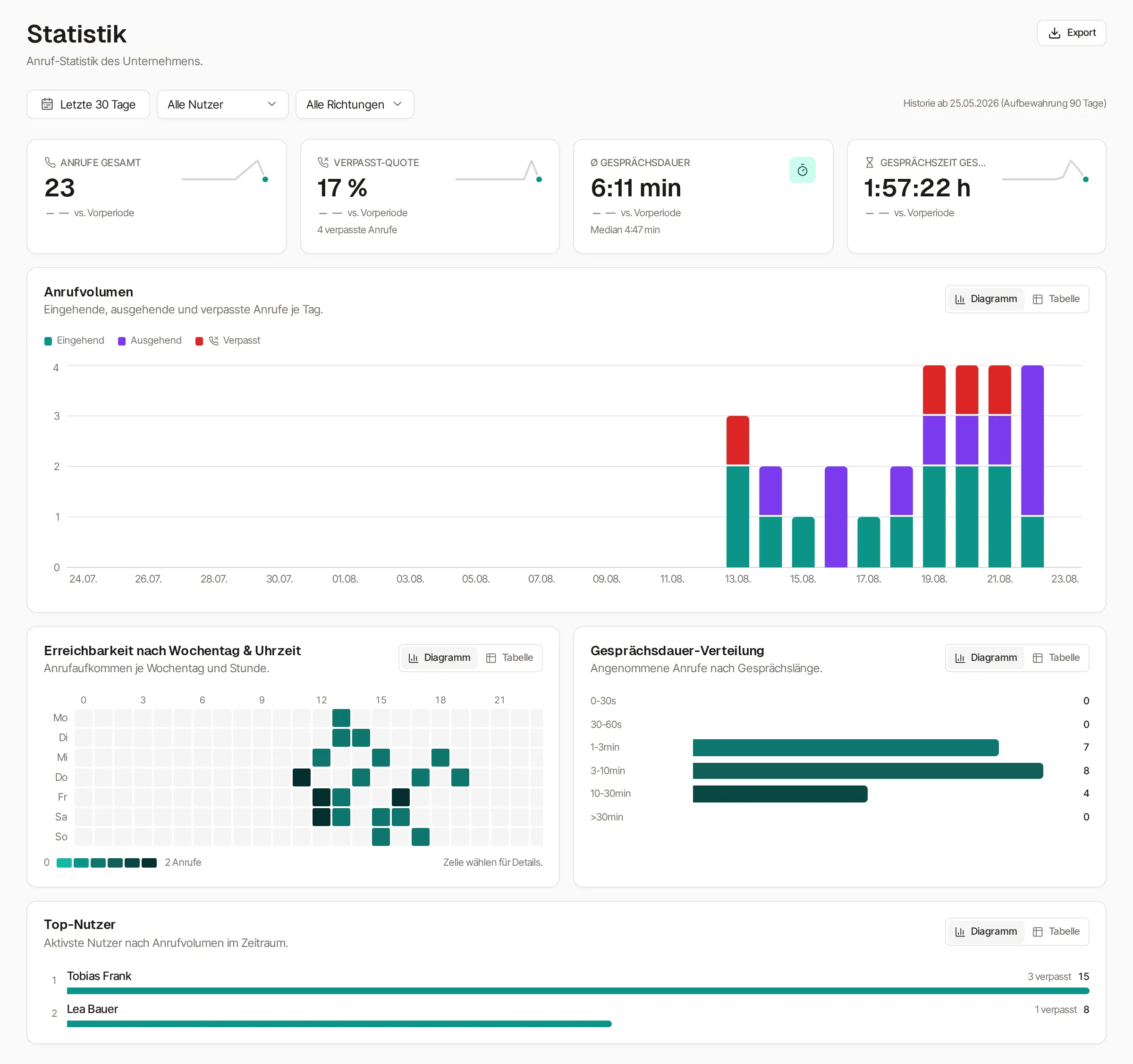
Die vier Kennzahlen
Abschnitt betitelt „Die vier Kennzahlen“| Kachel | Bedeutung |
|---|---|
| Anrufe gesamt | Alle Anrufe im Zeitraum. |
| Verpasst-Quote | Anteil verpasster Anrufe in Prozent; darunter die absolute Zahl. |
| Ø Gesprächsdauer | Durchschnitt über die angenommenen Anrufe; darunter der Median. |
| Gesprächszeit gesamt | Aufsummierte Gesprächszeit im Zeitraum. |
Unter jeder Kachel steht die Veränderung gegenüber der Vorperiode — bei „Letzte 30 Tage“ also gegenüber den 30 Tagen davor. Bei der Verpasst-Quote gilt dabei: weniger ist besser, das Vorzeichen ist entsprechend gefärbt.
Die vier Auswertungen
Abschnitt betitelt „Die vier Auswertungen“- Anrufvolumen — „Eingehende, ausgehende und verpasste Anrufe“ je Zeitschritt. Die Schrittweite (Stunde, Tag, Woche, Monat) wählt das Dashboard passend zum Zeitraum und nennt sie im Untertitel.
- Erreichbarkeit nach Wochentag & Uhrzeit — „Anrufaufkommen je Wochentag und Stunde.“ Die dunklen Felder zeigen, wann tatsächlich Betrieb ist.
- Gesprächsdauer-Verteilung — „Angenommene Anrufe nach Gesprächslänge.“ Zeigt, ob es viele kurze Weiterleitungen oder wenige lange Gespräche sind.
- Top-Nutzer — „Aktivste Nutzer nach Anrufvolumen im Zeitraum.“, mit der Anzahl verpasster Anrufe je Person.
Jede dieser Karten hat oben rechts eine Umschaltung zwischen Diagramm und Tabelle. Die Tabelle zeigt exakt dieselben Daten in Zahlen — praktisch zum Vorlesen, Kopieren und für Screenreader.
Daten exportieren
Abschnitt betitelt „Daten exportieren“Die Schaltfläche Export oben rechts lädt das Anrufvolumen des aktuellen
Zeitraums als CSV mit den Spalten Zeitraum, Gesamt, Eingehend,
Ausgehend, Verpasst und Gesprächszeit (s). Die Datei ist
semikolongetrennt und öffnet sich in deutschen Tabellenprogrammen direkt, ohne
Import-Assistent.
Die anderen drei Auswertungen werden nicht mit exportiert — für sie schalten Sie auf Tabelle um und kopieren die Werte.
Ergebnis prüfen
Abschnitt betitelt „Ergebnis prüfen“- Rechts in der Filterzeile steht, wie weit die Daten zurückreichen: entweder Vollständige Historie oder „Historie ab Datum (Aufbewahrung N Tage)“.
- Bei einem Zeitraum ohne Anrufe erscheint statt der Diagramme Keine Anrufe im gewählten Zeitraum mit der konkreten Begründung — inklusive dem Hinweis, ab wann die Historie überhaupt beginnt.
Warum reicht die Historie nicht beliebig weit zurück?
Weil Anrufdaten personenbezogen sind. Sie sagen, wer wann mit welcher Nummer gesprochen hat — und werden deshalb nur so lange aufbewahrt, wie es für den Zweck nötig ist, danach gelöscht.
Das Dashboard verschweigt das nicht, sondern schreibt die Grenze in die Filterzeile: „Historie ab … (Aufbewahrung … Tage)“. Die Datumsauswahl lässt sich gar nicht erst weiter zurück stellen.
Praktische Folge: Wenn Sie Zahlen über einen längeren Zeitraum brauchen — Jahresvergleiche, Kapazitätsplanung —, exportieren Sie regelmäßig. Ein monatlicher Export am Monatsanfang für den Vormonat kostet eine Minute und löst das Problem dauerhaft.
Was Phoneari überhaupt speichert, steht unter Was Phoneari speichert.
Wenn es nicht klappt
Abschnitt betitelt „Wenn es nicht klappt“- „Statistik konnte nicht geladen werden.“ — Seite neu laden. Bleibt es dabei, weiter über Erste Prüfschritte.
- Eine Person taucht in „Top-Nutzer“ nicht auf. Entweder hat sie im Zeitraum nicht telefoniert, oder ihre Anrufe landen nicht in der Anrufliste. Prüfen Sie das an der Person selbst über Aktivität eines Benutzers.
- Die Zahlen weichen von der Telefonanlage ab. Phoneari zählt, was seine Clients melden. Anrufe, die an einem Tischtelefon ohne laufenden Client geführt werden, fehlen — ebenso alles, was die Anlage intern umleitet, ohne dass ein Phoneari-Nutzer beteiligt ist.
- Die Filterliste „Alle Nutzer“ fehlt. Sie erscheint nur, wenn Sie die Benutzerliste dieses Mandanten sehen dürfen.