
Telefonie-Modus je Nutzer
- Für Kundenadmin
- Für Reseller
- Gilt für Beide Betriebsarten
Jeder Benutzer arbeitet entweder im Tischtelefon-Modus oder im Softphone-Modus. Der Modus entscheidet, ob der Phoneari-Client ein vorhandenes Tischtelefon fernsteuert oder selbst telefoniert. Die grundsätzliche Unterscheidung erklärt Tischtelefon oder Softphone — hier geht es darum, wie Sie den Modus als Admin setzen und absichern.
Voraussetzungen
Abschnitt betitelt „Voraussetzungen“- Der Benutzer existiert (Benutzer anlegen).
- Ihm ist eine Nebenstelle zugewiesen. Ohne Nebenstelle hat der Modus keine Wirkung, weil die Telefonie-Zugangsdaten von dort kommen.
Schritte
Abschnitt betitelt „Schritte“- Im linken Menü Benutzer öffnen.
- In der Zeile des Benutzers rechts das Menü (drei Punkte) öffnen und Bearbeiten wählen.
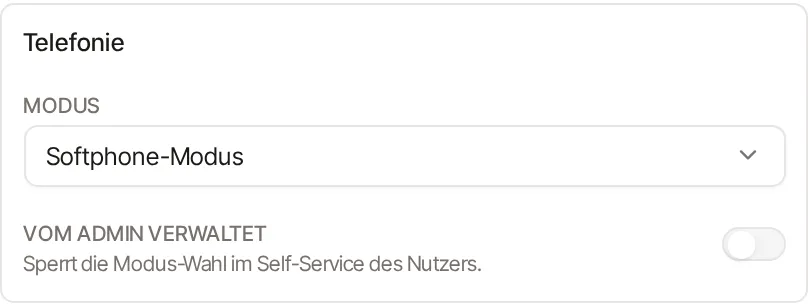
- Im Kasten Telefonie unter Modus wählen:
- Tischtelefon-Modus — der Client steuert das Tischtelefon.
- Softphone-Modus — der Client telefoniert selbst über den Rechner.
- Wenn die Wahl feststehen soll: den Schalter Vom Admin verwaltet einschalten. Darunter steht im Portal: „Sperrt die Modus-Wahl im Self-Service des Nutzers.“
- Auf Speichern klicken.
Beim Anlegen eines Benutzers steht das Feld ebenfalls schon zur Verfügung — dort heißt es Telefonie-Modus, den Schalter „Vom Admin verwaltet“ gibt es erst beim Bearbeiten.
Ergebnis prüfen
Abschnitt betitelt „Ergebnis prüfen“- Oben rechts erscheint Benutzer gespeichert.
- Der Benutzer sieht seinen Modus im Portal unter Mein Telefon im Feld Telefonie-Modus, daneben die Liste Verfügbare Methoden.
- Ist Vom Admin verwaltet eingeschaltet, lässt der Phoneari-Client den Wechsel nicht mehr zu.
Zusammenspiel mit „Erlaubte Methode“
Abschnitt betitelt „Zusammenspiel mit „Erlaubte Methode““Es gibt zwei Stellschrauben, und sie liegen an verschiedenen Objekten:
| Einstellung | Wo | Was sie tut |
|---|---|---|
Modus (phoneMode) |
am Benutzer | Wie diese Person gerade arbeitet. |
| Vom Admin verwaltet | am Benutzer | Verbietet der Person, den Modus selbst umzustellen. |
| Erlaubte Methode | an der Nebenstelle | Welche Wege an dieser Nebenstelle überhaupt zulässig sind: „Frei (Tischtelefon & Softphone)“, „Nur Tischtelefon” oder „Nur Softphone“. |
Die Nebenstelle gewinnt. Versucht ein Nutzer im Client in einen Modus zu wechseln, den seine Nebenstelle nicht anbietet, antwortet das System:
Dieser Telefonie-Modus ist für die zugewiesene Nebenstelle nicht freigegeben.
Details zur Nebenstellen-Seite: Erlaubte Methode.
Wann sperre ich, wann lasse ich offen?
Offen lassen ist der Normalfall für Personen, die beides haben: Tischtelefon am Platz, Notebook im Homeoffice. Sie schalten dann selbst um, ohne dass jemand ein Ticket schreiben muss.
Sperren lohnt in drei Fällen: wenn es gar kein Tischtelefon gibt und ein versehentlicher Wechsel nur zu einem stummen Client führt; wenn die Telefonanlage nur eine Registrierung je Nebenstelle verträgt; oder wenn Sie gerade eine Störung eingrenzen und ein stabiler Zustand wichtiger ist als Komfort.
Wenn ohnehin nur ein Weg technisch möglich ist, setzen Sie die Beschränkung besser an der Nebenstelle („Nur Tischtelefon“ / „Nur Softphone“). Die gilt dann unabhängig davon, wer die Nebenstelle gerade benutzt.
Warum sehe ich im Tischtelefon-Modus kein Besetztlampenfeld?
Das ist so gewollt. Im Tischtelefon-Modus registriert der Client selbst nichts an der Telefonanlage — er steuert nur das Telefon. Ohne eigene Registrierung gibt es keine Statusinformationen für das Besetztlampenfeld. BLF gibt es deshalb nur im Softphone-Modus, siehe Besetztlampenfeld (BLF).
Wenn es nicht klappt
Abschnitt betitelt „Wenn es nicht klappt“- Der Nutzer kann den Modus nicht umstellen. Entweder ist Vom Admin verwaltet eingeschaltet, oder die Nebenstelle gibt den Zielmodus nicht frei. Beides prüfen Sie in den zwei oben genannten Feldern.
- Der Modus steht richtig, der Client telefoniert trotzdem nicht. Dann fehlt die Nebenstelle oder ihre Zugangsdaten sind unvollständig — Status prüfen.
- Das Tischtelefon reagiert nicht auf den Client. Das ist ein eigenes Thema: Tischtelefon reagiert nicht.