
Nutzer zuweisen
- Für Kundenadmin
- Für Reseller
- Gilt für Beide Betriebsarten
Eine Nebenstelle wird erst nutzbar, wenn ein Nutzer sie bekommt. Die Regel dahinter ist kurz und steht auch im Portal unter dem Auswahlfeld:
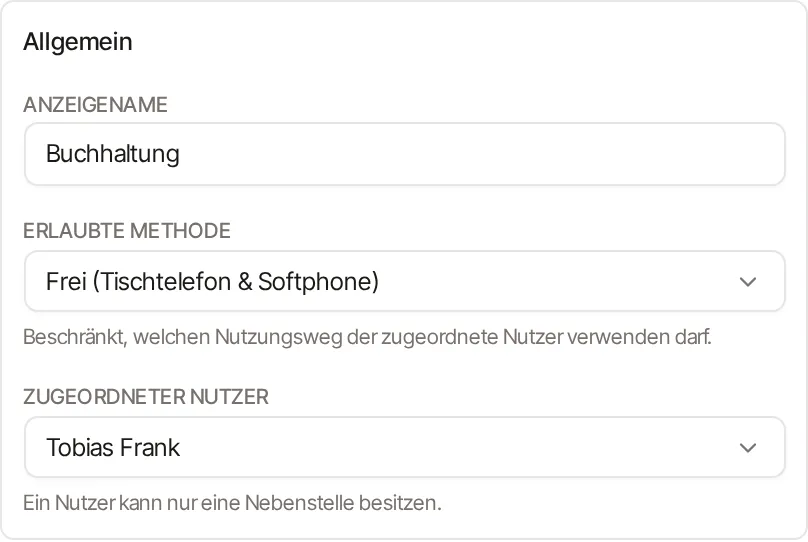
Ein Nutzer kann nur eine Nebenstelle besitzen.
Umgekehrt gilt dasselbe: Eine Nebenstelle gehört höchstens einem Nutzer. Es gibt zwei Wege zur Zuordnung — über die Nebenstelle und über den Nutzer. Sie verhalten sich beim Umhängen unterschiedlich; das ist der wichtigste Punkt dieses Artikels.
Voraussetzungen
Abschnitt betitelt „Voraussetzungen“- Sie sind als Kundenadmin angemeldet (oder als Reseller im Kundenzugriff).
- Der Nutzer existiert und gehört zum selben Kunden → Benutzer anlegen.
- Die Nebenstelle hat mindestens einen Nutzungsweg.
Weg 1: über die Nebenstelle
Abschnitt betitelt „Weg 1: über die Nebenstelle“- Öffnen Sie Nebenstellen und im Zeilenmenü Bearbeiten.
- Wählen Sie im Abschnitt Allgemein unter Zugeordneter Nutzer den Nutzer aus. Der Ausgangswert heißt Nicht zugeordnet.
- Klicken Sie auf Speichern.
Beim Anlegen über den Assistenten erledigt das der vierte Schritt Nutzer-Zuordnung: „Ordne die Nebenstelle optional einem Nutzer zu. Ein Nutzer kann nur eine Nebenstelle besitzen.“ Dort werden nur freie Nutzer angeboten — der Hinweis lautet „Nur Nutzer ohne eigene Nebenstelle werden angeboten.“
Weg 2: über den Nutzer
Abschnitt betitelt „Weg 2: über den Nutzer“-
Öffnen Sie Benutzer und im Zeilenmenü Bearbeiten.
-
Wählen Sie unter Nebenstelle den Eintrag aus. Die Liste zeigt Anzeigename und Durchwahl in Klammern, etwa
Empfang EG (455455). Der leere Wert heißt Keine. -
Der Hinweis darunter erinnert an das Grundprinzip:
Die Nebenstelle liefert die Telefonie-Zugangsdaten — auch im Softphone-Modus.
-
Klicken Sie auf Speichern.
Angeboten werden hier nur freie Nebenstellen plus die, die dieser Nutzer bereits hat. Gibt es keine freie, steht dort „Keine freien Nebenstellen.“
Umhängen: der Unterschied zwischen beiden Wegen
Abschnitt betitelt „Umhängen: der Unterschied zwischen beiden Wegen“Soll ein Nutzer von Nebenstelle A auf Nebenstelle B wechseln, ist der Weg über den Nutzer der bequemere:
| über die Nebenstelle | über den Nutzer | |
|---|---|---|
| Nutzer hat schon eine andere Nebenstelle | 409 — abgelehnt | funktioniert; die alte wird automatisch frei |
| Zielnebenstelle gehört einem anderen Nutzer | wird nicht angeboten | 409 — abgelehnt |
Konkret: Wenn Sie im Nebenstellen-Dialog einen Nutzer auswählen, der schon eine andere Nebenstelle hat, lehnt das Portal ab mit:
Dieser Nutzer hat bereits eine Nebenstelle.
Dann gibt es zwei Möglichkeiten: Entweder Sie setzen die alte Nebenstelle zuerst auf Nicht zugeordnet und weisen danach die neue zu — oder Sie nehmen gleich den Weg über den Nutzer, der beides in einem Zug erledigt.
Im Benutzer-Dialog kann dagegen nur die Zielnebenstelle im Weg stehen:
Diese Nebenstelle ist bereits einem anderen Nutzer zugewiesen.
Warum darf ein Nutzer nur eine Nebenstelle haben?
Weil die Nebenstelle die Telefonie-Identität ist. Der Phoneari-Client muss zu jedem Zeitpunkt eindeutig wissen, unter welcher Durchwahl er auftritt, welches Tischtelefon er steuert und mit welchem SIP-Konto er sich anmeldet. Zwei Nebenstellen an einem Nutzer hätten zwei Antworten auf jede dieser Fragen.
Der Fall „eine Person, zwei Geräte“ wird stattdessen über die Nutzungswege einer einzigen Nebenstelle gelöst: Tischtelefon und Softphone gleichzeitig, und der Nutzer schaltet im Client um → Erlaubte Methode.
Was der Nutzer danach sieht
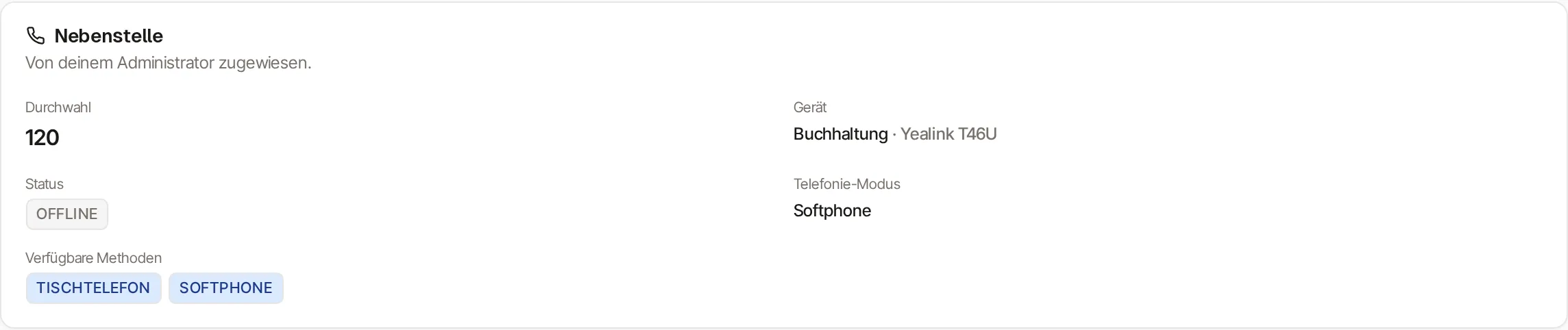
Abschnitt betitelt „Was der Nutzer danach sieht“Im Portal unter Mein Telefon (/app/phone) erscheinen:
- Durchwahl — die Durchwahl der Nebenstelle,
- Gerät — Anzeigename und, falls gepflegt, Modell,
- Status — Online oder Offline samt „zuletzt gesehen“-Zeitpunkt,
- Telefonie-Modus — Tischtelefon oder Softphone,
- Verfügbare Methoden — die freigegebenen Nutzungswege.
Solange keine Nebenstelle zugewiesen ist, steht dort stattdessen: „Dir ist aktuell keine Nebenstelle zugewiesen. Wende dich an deinen Administrator, wenn du telefonieren möchtest.“
Im Phoneari-Client bekommt der Nutzer die Zugangsdaten beim nächsten Abgleich automatisch — er muss und kann nichts davon selbst eintragen. Der Telefonie-Modus wird dabei gegebenenfalls angepasst, falls die neue Nebenstelle seinen bisherigen Modus nicht anbietet.
Ergebnis prüfen
Abschnitt betitelt „Ergebnis prüfen“- In der Nebenstellen-Liste steht in der Spalte Nutzer der Name statt Nicht zugeordnet.
- Der Nutzer sieht unter Mein Telefon die Durchwahl und das Gerät.
- Nach dem Neustart des Phoneari-Clients telefoniert er über die neue Nebenstelle.
Wenn es nicht klappt
Abschnitt betitelt „Wenn es nicht klappt“- „Dieser Nutzer hat bereits eine Nebenstelle.“ Alte Nebenstelle zuerst freigeben oder den Weg über den Nutzer nehmen (siehe oben).
- „Diese Nebenstelle ist bereits einem anderen Nutzer zugewiesen.“ Die Zielnebenstelle ist belegt. Erst dort auf Nicht zugeordnet setzen.
- „Der gewählte Nutzer gehört nicht zu diesem Mandanten.“ Der Nutzer gehört zu einem anderen Kunden. Nebenstellen und Nutzer müssen zum selben Kunden gehören.
- Die Auswahlliste ist leer bzw. zeigt „Keine freien Nebenstellen.“ Alle Nebenstellen sind vergeben. Legen Sie eine neue an oder geben Sie eine frei.
- Der Nutzer sieht die Änderung nicht. Sein Client hat noch nicht synchronisiert; Abmelden und wieder anmelden erzwingt den Abgleich.