
Steuerzugang eintragen (Yealink)
- Für Kundenadmin
- Für IT
- Gilt für Nur Tischtelefon-Modus
Der Steuerzugang wird als zusätzliches Konto im Telefon angelegt. Das Konto Ihrer Telefonanlage bleibt dabei unangetastet — es wird nicht überschrieben, nicht ersetzt und nicht geändert. Warum das so ist, steht in Der uaCSTA-Steuerzugang.
Voraussetzungen
Abschnitt betitelt „Voraussetzungen“- Der Provisionierungs-Dialog im Portal ist noch offen oder Sie haben Benutzername und Passwort sicher notiert. Das Passwort wird nur einmal angezeigt.
- Sie kennen die IP-Adresse des Telefons und das Passwort seiner Weboberfläche.
- Im Telefon ist mindestens ein SIP-Konto frei.
- Ausgehendes TCP auf Port 5060 nach
sip.phoneari.appist erlaubt → Voraussetzungen.
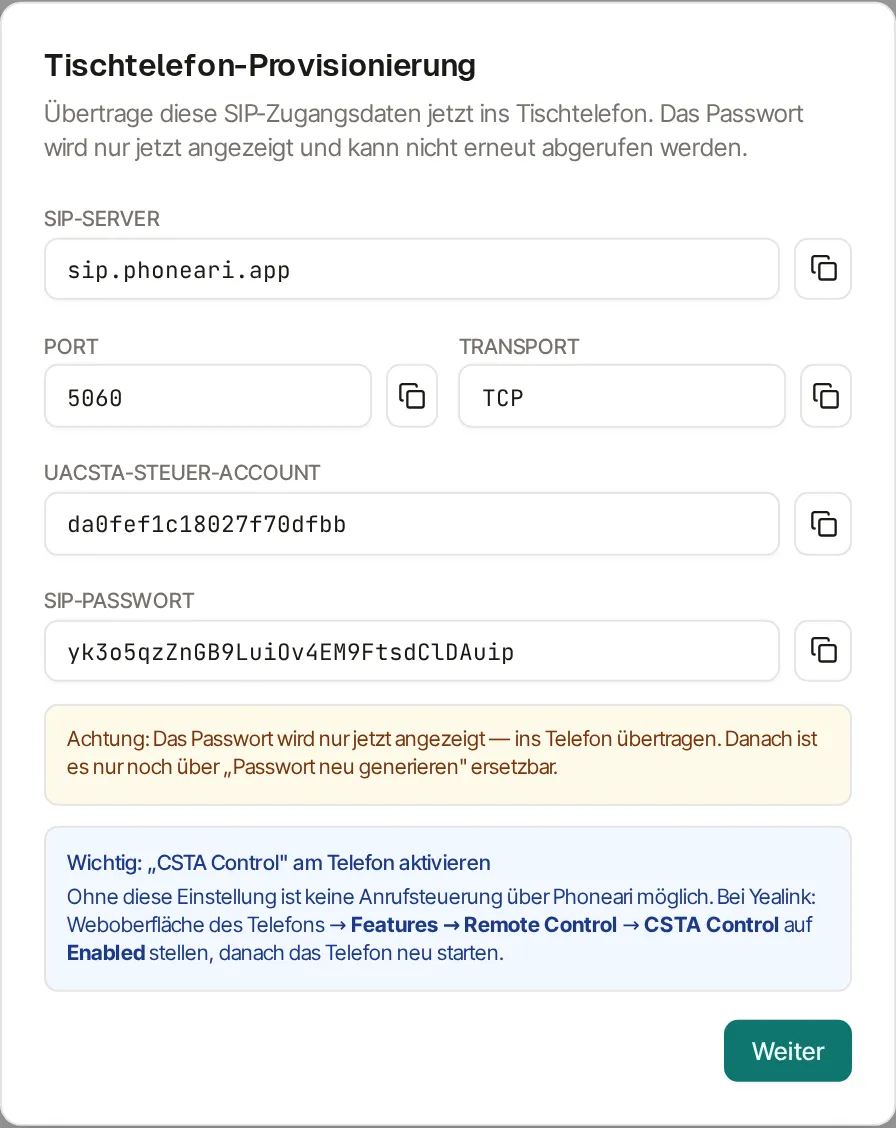
Diese Werte tragen Sie ein
Abschnitt betitelt „Diese Werte tragen Sie ein“| Feld | Wert |
|---|---|
| Server | sip.phoneari.app |
| Port | 5060 |
| Transport | TCP |
| Benutzername | aus dem Portal: uaCSTA-Steuer-Account, 20 Zeichen, beginnt mit da |
| Passwort | aus dem Portal: SIP-Passwort, 32 Zeichen |
Server, Port und Transport sind für alle Telefone gleich. Nur Benutzername und Passwort gehören zu genau dieser einen Nebenstelle — verwechseln Sie sie nicht zwischen zwei Geräten.
Schritte
Abschnitt betitelt „Schritte“- Öffnen Sie die IP-Adresse des Telefons im Browser und melden Sie sich an.
- Wechseln Sie zu Account → Register.
- Wählen Sie oben ein noch freies Konto aus, üblicherweise Account 2. Prüfen Sie vorher, dass das gewählte Konto tatsächlich leer ist — hier steht nicht das Konto Ihrer Telefonanlage.
- Setzen Sie Line Active auf Enabled.
- Tragen Sie die Werte ein:
- Label und Display Name: ein beliebiger Name, zum Beispiel
Phoneari. Nur zur Anzeige am Telefon. - Register Name und User Name: den Benutzernamen aus dem Portal — in beide Felder denselben Wert.
- Password: das Passwort aus dem Portal.
- SIP Server 1 → Server Host:
sip.phoneari.app - SIP Server 1 → Port:
5060 - Transport:
TCP
- Label und Display Name: ein beliebiger Name, zum Beispiel
- Speichern Sie (Confirm).
- Aktivieren Sie CSTA Control, falls noch nicht geschehen → CSTA Control aktivieren. Ohne diesen Schritt meldet sich das Telefon zwar an, lässt sich aber nicht bedienen.
Je nach Firmware heißen die Felder leicht anders (etwa Auth Name statt Register Name). Die Zuordnung bleibt dieselbe: Der Benutzername aus dem Portal gehört in das Feld für den Anmeldenamen und in das Feld für den Benutzer; das Portal-Passwort in das Passwortfeld.
Ergebnis prüfen
Abschnitt betitelt „Ergebnis prüfen“- In der Weboberfläche zeigt das Konto den Status Registered.
- Im Portal steht die Nebenstelle unter Nebenstellen in der Spalte Status auf Online. Läuft gerade der Einrichtungs-Assistent, springt er von selbst zum Klingeltest weiter.
- Der Klingeltest lässt das Telefon etwa 5 Sekunden klingeln.
- Das Telefon telefoniert weiterhin ganz normal über Ihre Anlage — das ist der Beweis, dass Sie das richtige, freie Konto benutzt haben.
Muss der Benutzername wirklich in zwei Felder?
Ja, und zwar aus einem konkreten Grund: Phoneari erkennt das Telefon in erster Linie an dem Benutzernamen, den das Telefon in seiner Anmelde-Adresse führt — also an dem, was aus User Name wird. Steht dort etwas anderes als im Portal, findet Phoneari die passende Nebenstelle nicht und weist die Anmeldung ab, selbst wenn das Passwort stimmt.
Register Name ist der Name, mit dem sich das Telefon ausweist. Beide Felder auf denselben Wert zu setzen, ist deshalb die einzige Variante, die zuverlässig funktioniert.
Wenn es nicht klappt
Abschnitt betitelt „Wenn es nicht klappt“- Das Konto bleibt auf „Register Failed“ oder „Unregistered“. Prüfen Sie in
dieser Reihenfolge: Benutzername exakt (20 Zeichen, beginnt mit
da), Passwort exakt (32 Zeichen, Groß-/Kleinschreibung zählt), Serversip.phoneari.app, Port5060, TransportTCP. Kopieren Sie die Werte lieber, als sie abzutippen. - Ich habe das Passwort nicht mehr. Es lässt sich nicht erneut anzeigen. Erzeugen Sie im Portal über Neu generieren ein neues → Tischtelefon einrichten.
- Das Telefon kann plötzlich nicht mehr telefonieren. Sie haben den Steuerzugang in das Konto der Telefonanlage eingetragen. Stellen Sie dort die ursprünglichen Werte wieder her und legen Sie den Steuerzugang in einem anderen Konto an.
- Registriert, aber keine Steuerung. Es fehlt CSTA Control → CSTA Control aktivieren.
- Der Status springt zwischen Online und Offline. Meist räumt eine Firewall die Verbindung zu früh ab → Netzwerk und Ports.