
Tischtelefon oder Softphone
- Für Nutzer
- Für Kundenadmin
- Gilt für Beide Betriebsarten
Phoneari kennt zwei Betriebsarten. Sie unterscheiden sich in genau einer Frage: Wer führt das Gespräch — Ihr Tischtelefon oder Ihr Rechner? Fast jede Rückfrage im Support lässt sich beantworten, sobald diese Frage geklärt ist.
Tischtelefon-Modus: Phoneari steuert nur
Abschnitt betitelt „Tischtelefon-Modus: Phoneari steuert nur“Sie telefonieren mit dem Telefon auf Ihrem Schreibtisch, so wie vorher auch. Der Phoneari-Client auf dem PC ist eine Fernbedienung: Er zeigt an, wer anruft, und Sie können am Bildschirm annehmen, auflegen, halten oder weiterverbinden.
Wichtig sind zwei Dinge, die im selben Telefon gleichzeitig laufen, aber nichts miteinander zu tun haben:
- Die Leitung an Ihrer Telefonanlage. Darüber laufen die echten Gespräche — Verbindung, Sprache, Rufnummer. Das war schon vor Phoneari so und bleibt so.
- Der Phoneari-Steuerzugang. Ein zweiter, getrennter Zugang im Telefon, über den Phoneari die Steuerbefehle schickt.
Der Steuerkanal heißt uaCSTA. Über ihn gehen ausschließlich Kommandos („nimm an“, „lege auf“, „halte“) und Statusmeldungen zurück — niemals Sprache. Es gibt in diesem Modus keinen Audioweg zwischen PC und Gegenstelle.
Der Phoneari-Client registriert sich im Tischtelefon-Modus an keinem SIP-Server. Er ist selbst gar kein Telefon, er hat nur eine Fernbedienung zum Telefon.
Softphone-Modus: der Client ist das Telefon
Abschnitt betitelt „Softphone-Modus: der Client ist das Telefon“Der Client meldet sich mit den SIP-Zugangsdaten der Nebenstelle selbst an Ihrer Telefonanlage an. Sie telefonieren dann über Headset oder Mikrofon und Lautsprecher des Rechners. Ein Tischtelefon brauchen Sie nicht.
Weil der Client hier eine echte SIP-Anmeldung hat, kann er auch Dinge, die eine solche Anmeldung voraussetzen — allen voran das Besetztlampenfeld.
Was geht in welcher Betriebsart?
Abschnitt betitelt „Was geht in welcher Betriebsart?“| Tischtelefon-Modus | Softphone-Modus | |
|---|---|---|
| Gespräch läuft über | das Tischtelefon | den Rechner (Headset) |
| Der Client meldet sich am SIP-Server an | nein | ja |
| Wo es klingelt | am Tischtelefon | am Rechner |
| Anrufen, annehmen, auflegen | ja | ja |
| Halten und fortsetzen | ja | ja |
| Anruf übergeben | ja | ja |
| Anrufer-Name beim Klingeln | ja | ja |
| Anrufliste und Rückruf | ja | ja |
| Telefonbücher und Kontakte | ja | ja |
| Besetztlampenfeld (BLF) | nein | ja |
| Audiogeräte im Client wählen | nicht nötig | nötig |
| Hardware nötig | unterstütztes Tischtelefon | keine |
| Am Telefon einzurichten | Steuerzugang + „CSTA Control“ | — |
Warum bekommt der Client im Tischtelefon-Modus die SIP-Daten nicht einfach trotzdem?
Weil sich das Telefon dann doppelt anmelden würde: einmal das Tischtelefon, einmal der Client — beide unter derselben Nebenstelle. Eingehende Anrufe würden an beide Ziele verteilt, und der Client könnte einen Anruf annehmen und wieder abwerfen, der eigentlich am Tischtelefon klingeln sollte. Deshalb liefert das Backend die Softphone-Zugangsdaten im Tischtelefon-Modus bewusst nicht an den Client aus.
Wer legt die Betriebsart fest?
Abschnitt betitelt „Wer legt die Betriebsart fest?“Zwei Stellen greifen ineinander, beide verwaltet der Kundenadmin:
- An der Nebenstelle wird hinterlegt, welche Wege überhaupt existieren: Tischtelefon-Steuerung, Softphone-Zugangsdaten oder beides. Eine Einschränkung auf einen der Wege ist möglich — siehe Erlaubte Methode.
- Am Nutzer steht, welcher dieser Wege verwendet wird — siehe Telefonie-Modus je Nutzer.
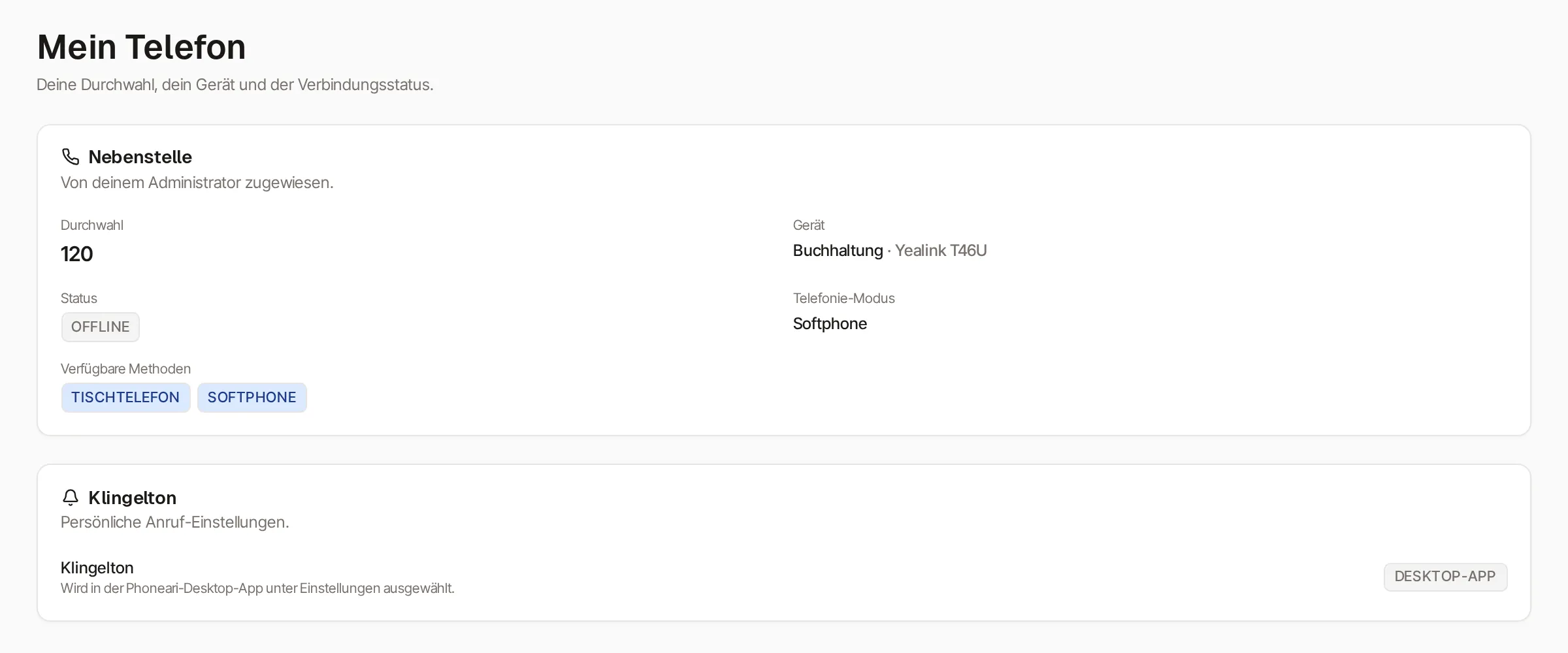
Ihre eigene Einstellung sehen Sie im Portal unter Mein Telefon: dort stehen Ihre Durchwahl, das Gerät, der Verbindungsstatus, der Telefonie-Modus und die verfügbaren Methoden.
Wenn etwas nicht passt
Abschnitt betitelt „Wenn etwas nicht passt“- Der Client zeigt Anrufe, steuert aber nichts → im Tischtelefon-Modus fehlt meist „CSTA Control“ am Telefon: Tischtelefon reagiert nicht
- Kein Ton, obwohl das Gespräch steht → Softphone-Modus, Audiogeräte prüfen: Audio einrichten
- Die Besetzt-Anzeige bleibt grau → siehe die Falle oben, dann Besetztlampenfeld (BLF)
- Alles andere: Erste Prüfschritte