
Herunterladen und installieren
- Für Nutzer
- Für IT
- Gilt für Beide Betriebsarten
Der Phoneari-Client ist ein Programm für Windows und macOS. Sie brauchen ihn in beiden Betriebsarten — auch im Tischtelefon-Modus, wo er nur steuert und nicht selbst telefoniert.
Voraussetzungen
Abschnitt betitelt „Voraussetzungen“- Ein Phoneari-Konto. Wenn Sie noch keines haben, legt Ihr Kundenadmin es an — siehe Ich bin Nutzer.
- Windows (64-Bit) oder macOS. Details: Systemvoraussetzungen.
- Für die Erstinstallation unter Windows einmalig Administratorrechte. Spätere Updates brauchen sie nicht mehr — siehe Updates und Kanäle.
Schritte
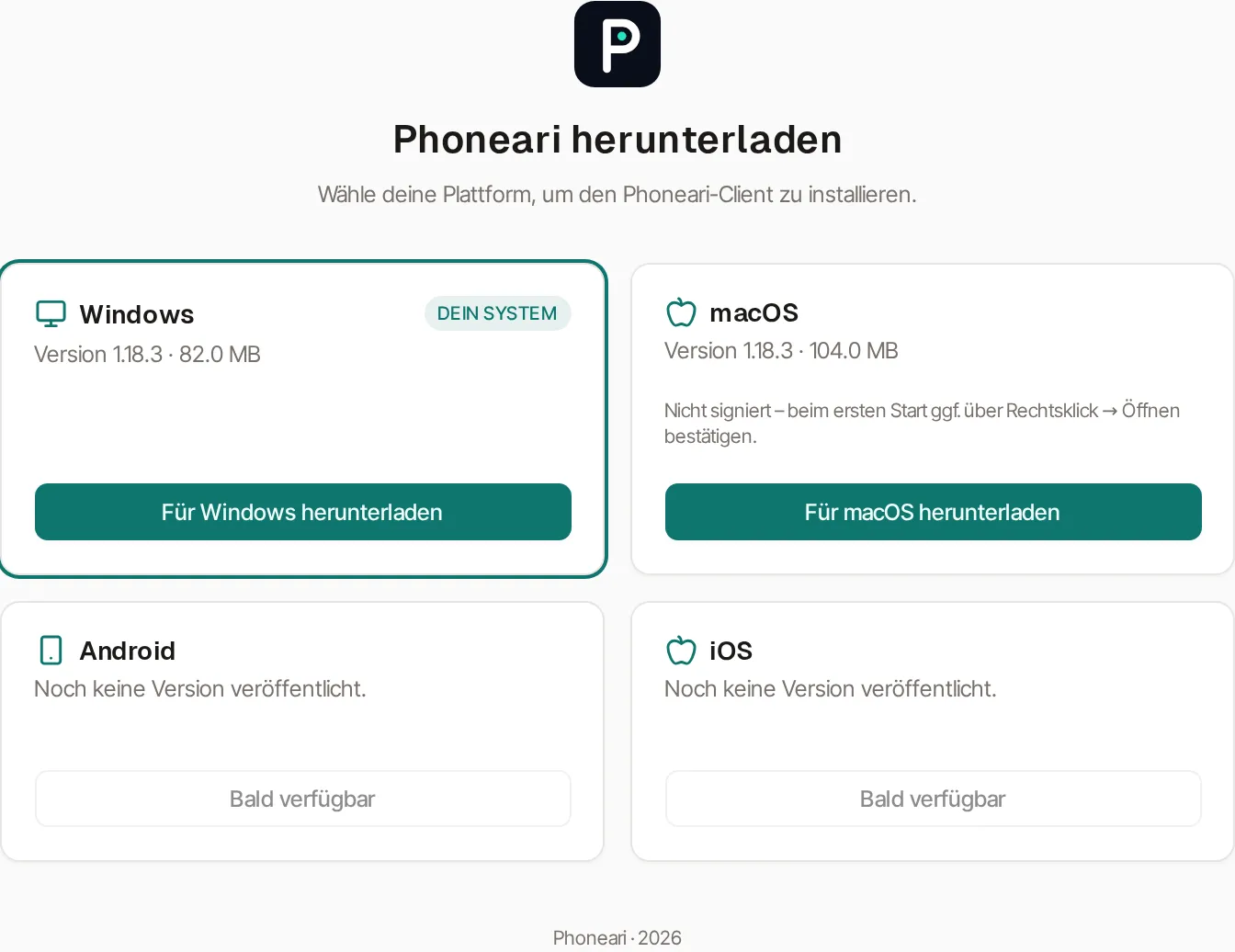
Abschnitt betitelt „Schritte“- Rufen Sie die Downloadseite auf:
https://downloads.phoneari.app. Die gleiche Seite erreichen Sie im Portal unter/downloads. - Die Seite erkennt Ihr Betriebssystem und stellt die passende Kachel nach vorn. Sie trägt die Markierung „Dein System“.
- Klicken Sie auf „Für Windows herunterladen“ bzw. „Für macOS herunterladen“.
- Installieren Sie das heruntergeladene Paket. Die Schritte unterscheiden sich je nach System:
- Starten Sie Phoneari und melden Sie sich an — Erstmalige Anmeldung.
Welches Paket gehört zu welchem System?
Abschnitt betitelt „Welches Paket gehört zu welchem System?“| Plattform | Kachel | Datei | Hinweis auf der Seite |
|---|---|---|---|
| Windows | „Windows“ | Phoneari-<Version>-Setup.exe |
— |
| macOS | „macOS“ | Phoneari-<Version>-universal.dmg |
„Nicht signiert – beim ersten Start ggf. über Rechtsklick → Öffnen bestätigen.“ |
| Android | „Android“ | APK | „Installation aus unbekannten Quellen muss erlaubt sein.“ |
| iOS | „iOS“ | IPA | „Installation über eine Sideloading-Methode (z.B. AltStore) oder MDM.“ |
Unter jeder Kachel stehen Version und Dateigröße. Ist für eine Plattform noch nichts veröffentlicht, steht dort „Noch keine Version veröffentlicht.“ und der Knopf heißt „Bald verfügbar“.
Rechtebedarf im Überblick
Abschnitt betitelt „Rechtebedarf im Überblick“| Vorgang | Administratorrechte nötig? |
|---|---|
| Windows: Erstinstallation (Setup) | ja, einmalig |
| Windows: spätere Updates | nein |
| macOS: App in den Programme-Ordner ziehen | nein |
| macOS: spätere Updates | nein (aber manuell, siehe Updates) |
Warum braucht die Windows-Erstinstallation Administratorrechte, das Update aber nicht?
Phoneari wird für alle Benutzer des Rechners installiert. Ein solcher Eintrag geht in den maschinenweiten Teil der Registrierung, und den darf nur ein Administrator schreiben — deshalb die einmalige Rückfrage von Windows.
Damit die späteren Updates trotzdem ohne Administrator auskommen, richtet das Setup gleich mit ein: einen eigenen Ablageordner, auf den normale Benutzer schreiben dürfen, und eine geplante Windows-Aufgabe, die das eigentliche Austauschen der Programmdateien im Systemkontext erledigt. Der Benutzer stößt das Update also nur an — machen muss er nichts, und gefragt wird er auch nicht.
Testkanal (Beta)
Abschnitt betitelt „Testkanal (Beta)“Die Downloadseite liefert normalerweise die freigegebene Fassung. Wer einen
Beta-Stand testen soll, ruft sie mit ?channel=beta auf. Dann erscheint oben
der Hinweis „Testkanal (Beta) — diese Versionen sind noch nicht allgemein
freigegeben.“ Mehr dazu: Updates und Kanäle.
Wenn es nicht klappt
Abschnitt betitelt „Wenn es nicht klappt“- Der Download bricht ab oder die Seite meldet „Download-Informationen konnten nicht geladen werden.“ → Später erneut versuchen; die Seite holt die Versionsliste beim Aufruf vom Server.
- Windows warnt beim Start des Setups (SmartScreen) → Das Setup ist nicht mit einem Zertifikat signiert. Siehe Installation unter Windows.
- macOS sagt, die App stamme von einem nicht verifizierten Entwickler → Siehe Installation unter macOS.
- Alles andere: Erste Prüfschritte