
Benutzer anlegen
- Für Kundenadmin
- Für Reseller
Jede Person, die sich am Portal oder am Phoneari-Client anmeldet, braucht einen eigenen Benutzer. Der Benutzer trägt Anmeldung und Rolle — die Telefonie hängt dagegen an der Nebenstelle, die Sie dem Benutzer zuweisen.
Voraussetzungen
Abschnitt betitelt „Voraussetzungen“- Sie sind als Kundenadmin (oder als Reseller für diesen Kunden) angemeldet.
- Die E-Mail-Adresse der Person steht fest. Sie ist gleichzeitig der Anmeldename und lässt sich später nicht mehr ändern.
- Wenn die Person telefonieren soll: eine freie Nebenstelle ist angelegt (Übersicht und Aufbau).
Schritte
Abschnitt betitelt „Schritte“- Im linken Menü Benutzer öffnen.
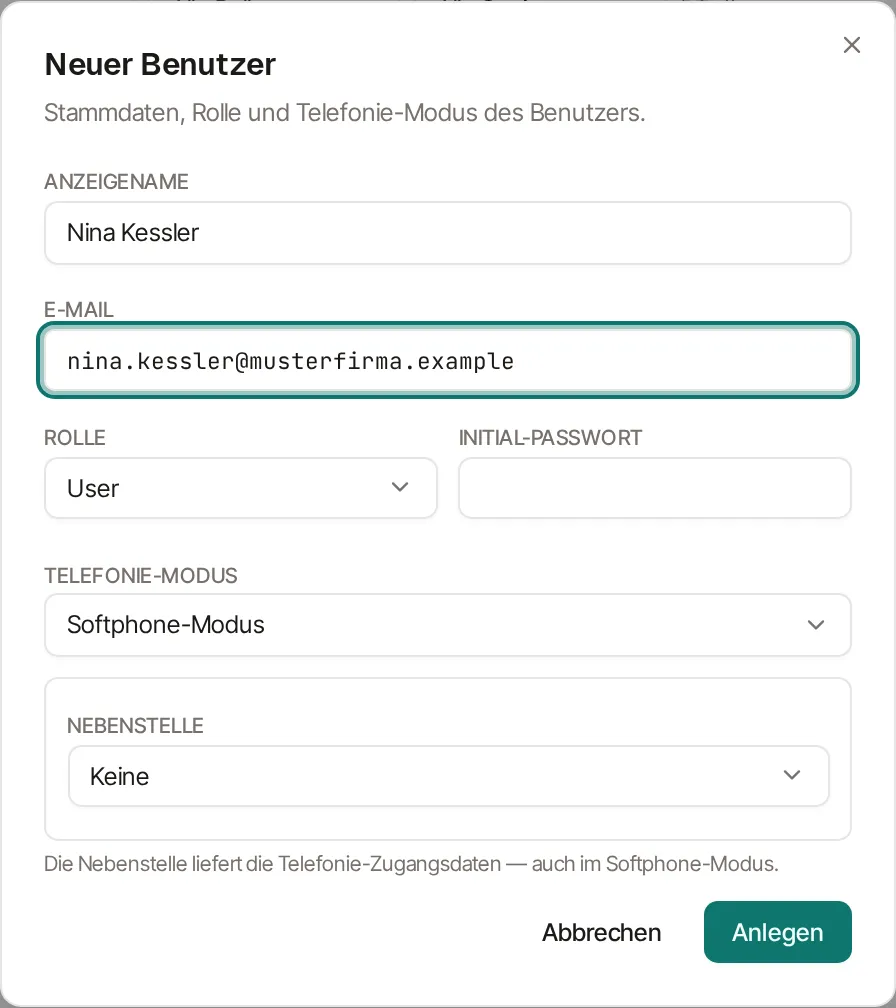
- Oben rechts auf Benutzer klicken. Der Dialog Neuer Benutzer geht auf.
- Anzeigename eintragen — der Name, den Kolleginnen und Kollegen im Client sehen.
- E-Mail eintragen. Das ist der Anmeldename.
- Rolle wählen:
- User — normale Nutzerin, sieht nur den eigenen Bereich
/app. - Admin — verwaltet diesen Mandanten (Benutzer, Nebenstellen, Telefonbücher, Einstellungen). Ausführlich: Rollen und Rechte.
- User — normale Nutzerin, sieht nur den eigenen Bereich
- Initial-Passwort eintragen. Mindestens 8 Zeichen, sonst meldet das Formular „≥ 8 Zeichen“. Dieses Passwort geben Sie der Person weiter; sie kann es danach selbst ändern.
- Telefonie-Modus wählen: Softphone-Modus oder Tischtelefon-Modus. Was das bedeutet und wann Sie die Wahl festschreiben sollten, steht unter Telefonie-Modus je Nutzer.
- Die Nebenstelle zuweisen. Im Dialog steht dazu: „Die Nebenstelle liefert die Telefonie-Zugangsdaten — auch im Softphone-Modus.“
- Auf Anlegen klicken.
Es erscheint „Zusätzliche Lizenz erforderlich“ — was jetzt?
Ist das Lizenz-Kontingent des Kunden ausgeschöpft, bucht das Anlegen eine weitere kostenpflichtige Lizenz. Das Portal zeigt deshalb zuerst den Preis (Monat, netto) und den anteiligen Betrag für die verbleibenden Tage des Monats. Nach Weiter folgt die verbindliche Rückfrage Lizenz verbindlich buchen? — erst Verbindlich anlegen legt den Benutzer wirklich an.
Dasselbe passiert beim Reaktivieren eines deaktivierten Benutzers; dort heißt die letzte Schaltfläche Verbindlich aktivieren.
Ergebnis prüfen
Abschnitt betitelt „Ergebnis prüfen“- Oben rechts erscheint kurz Benutzer angelegt.
- Der neue Eintrag steht in der Liste mit den Spalten Name, E-Mail, Rolle, Status und Letzter Login. Der Status ist Aktiv, „Letzter Login“ zeigt noch „—“.
- Die Person meldet sich mit E-Mail und Initial-Passwort an (Anmelden: die drei Wege).
Aktiv oder deaktiviert
Abschnitt betitelt „Aktiv oder deaktiviert“Ein Benutzer, der das Unternehmen verlässt oder pausiert, wird deaktiviert, nicht gelöscht: Die Anmeldung ist sofort gesperrt, Anrufliste und Zuordnungen bleiben erhalten.
- In der Benutzerliste rechts in der Zeile das Menü (drei Punkte) öffnen.
- Deaktivieren wählen. Es erscheint Status geändert., die Spalte Status zeigt Deaktiviert.
- Zum Zurückholen dasselbe Menü, dann Aktivieren.
Über denselben Menüpunkt Löschen wird der Benutzer endgültig entfernt — die Rückfrage nennt es klar: „Der Benutzer und alle zugehörigen Daten werden gelöscht.“ Das ist nicht umkehrbar.
Was steht sonst noch in diesem Zeilenmenü?
- Details — Stammdaten-Ansicht mit Rolle, Status, letztem Login und Anlagedatum.
- Bearbeiten — Anzeigename, Rolle, Telefonie-Modus und Nebenstelle ändern. Die E-Mail ist hier gesperrt.
- Aktivität — Sitzungen, Logins, Admin-Aktionen und Anruf-Statistik dieses Benutzers, siehe Aktivität eines Benutzers.
- Passwort zurücksetzen — setzt ein neues Passwort (mindestens 8 Zeichen) und meldet Passwort zurückgesetzt.
Viele Benutzer auf einmal
Abschnitt betitelt „Viele Benutzer auf einmal“Für mehr als eine Handvoll Personen lohnt der CSV-Import. Er legt fehlende Benutzer an und aktualisiert vorhandene.
Wenn es nicht klappt
Abschnitt betitelt „Wenn es nicht klappt“- „Ungültige E-Mail“ — die Adresse enthält kein
@oder keinen Punkt in der Domain. Korrigieren und erneut speichern. - „Name fehlt“ — der Anzeigename ist leer.
- Der Benutzer kann sich anmelden, aber nicht telefonieren. Dann fehlt die Nebenstelle oder der gewählte Modus ist an der Nebenstelle nicht erlaubt — siehe Erlaubte Methode.
- Die E-Mail-Adresse wird nicht angenommen. Jede Adresse darf im gesamten System nur einmal vorkommen. Weitere Fälle stehen im Fehlerkatalog.