
Support als Kundenadmin
- Für Kundenadmin
- Für Reseller
Als Kundenadmin melden Sie Probleme nicht nur für sich selbst, sondern meist für jemand anderen. Deshalb hat das Ticket ein Feld dafür — und damit landen Diagnoseprotokolle beim richtigen Rechner statt bei Ihrem.
Voraussetzungen
Abschnitt betitelt „Voraussetzungen“- Sie sind Kundenadmin dieses Mandanten (oder Reseller mit Zugriff darauf).
- Bevor Sie ein Ticket schreiben, lohnen die Ersten Prüfschritte und ein Blick in den Fehlerkatalog — beides beantwortet die häufigsten Fälle in Minuten.
Ein Ticket eröffnen
Abschnitt betitelt „Ein Ticket eröffnen“- Im linken Menü Support öffnen. Die Seite heißt Support, Untertitel „Deine Support-Anfragen und ihr Verlauf.“
- Oben rechts auf Neues Ticket klicken. Rechts fährt Neues Ticket ein.
- Betreff eintragen — kurz und konkret, höchstens 200 Zeichen.
- Kategorie wählen: Telefonie, Programm, Portal, Abrechnung oder Sonstiges.
- Priorität wählen: Niedrig, Normal, Hoch oder Dringend.
- Betroffener Nutzer wählen, wenn das Problem eine bestimmte Person betrifft. Im Portal steht dazu: „Nur nötig, wenn das Problem einen bestimmten Nutzer betrifft.“
- Beschreibung ausfüllen. Der Platzhalter nennt die drei Fragen, die dem Support am meisten helfen: „Was ist passiert? Was war zu erwarten? Wann trat es auf?“ Bis zu 8000 Zeichen.
- Optional Anhänge hinzufügen (siehe unten).
- Optional Live-Debug anhaken (siehe unten).
- Auf Ticket anlegen klicken.
Danach erscheint Ticket #Nummer angelegt. und das Portal springt in den Ticket-Verlauf.
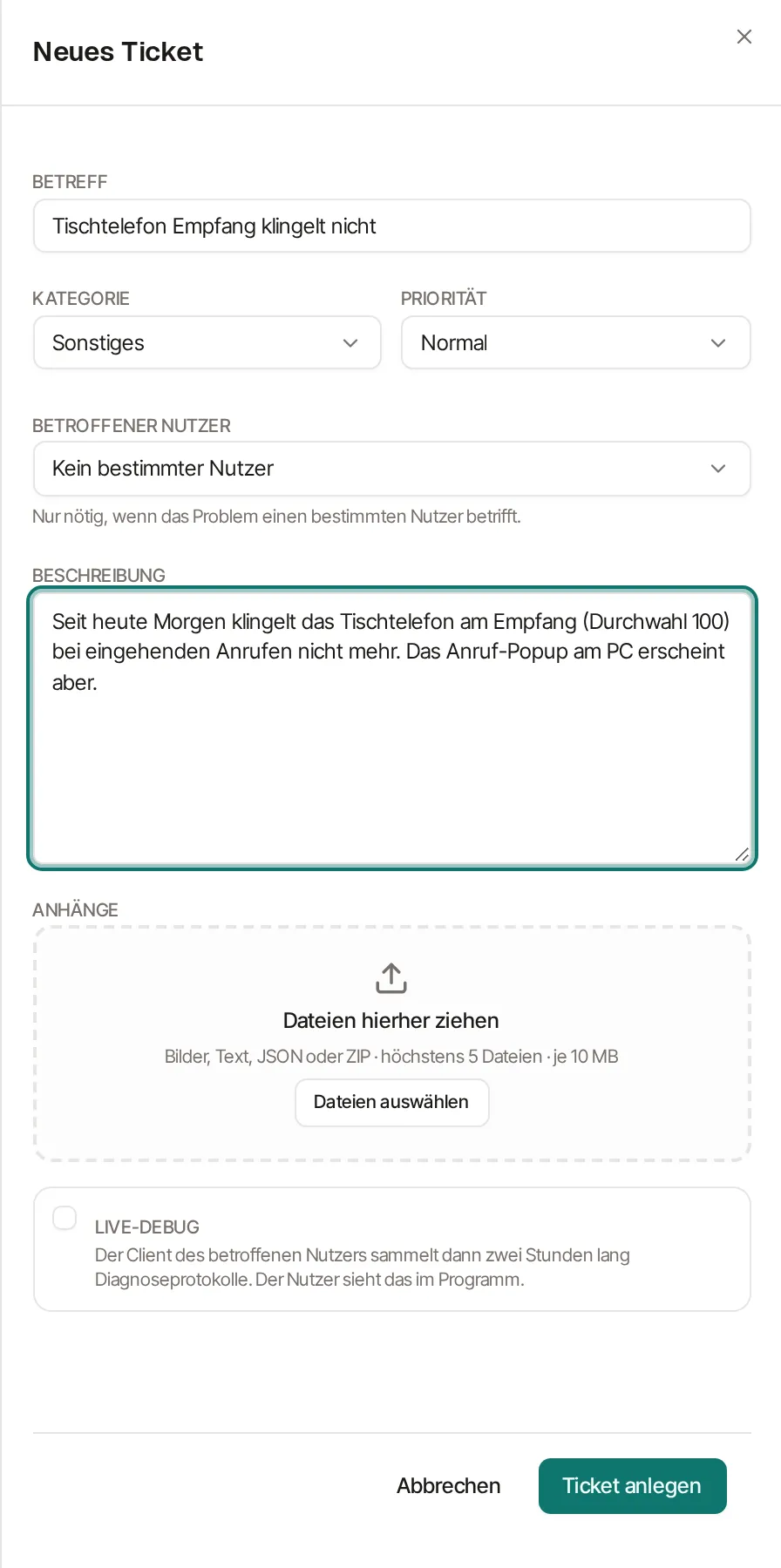
Ticket „im Namen von“ einem Nutzer
Abschnitt betitelt „Ticket „im Namen von“ einem Nutzer“Das Feld Betroffener Nutzer ist mehr als eine Notiz. Es entscheidet, wessen Client der Support in die Diagnose einbeziehen kann.
Lassen Sie es auf Kein bestimmter Nutzer, wenn es um etwas Allgemeines geht — eine Abrechnungsfrage, eine Rückfrage zur Einrichtung. Wählen Sie die Person, sobald das Problem an einem konkreten Arbeitsplatz auftritt.
Anhänge
Abschnitt betitelt „Anhänge“Im Abschnitt Anhänge können Sie bis zu fünf Dateien mit je höchstens 10 MB anhängen. Erlaubt sind:
- Bilder: PNG, JPEG, WebP — für Screenshots.
- Text:
.txt - JSON:
.json - Archive:
.zip— dafür sind Diagnoseprotokolle gedacht.
Passt eine Datei nicht, sagt das Portal warum, zum Beispiel „Datei: Dateityp nicht erlaubt“ oder „Datei: größer als 10 MB“.
Anhänge lassen sich auch später im Ticket-Verlauf nachreichen. Falls beim Anlegen ein Upload scheitert, bleibt das Ticket trotzdem bestehen — das Portal weist dann darauf hin, dass Sie die Datei im Ticket erneut anhängen können.
Diagnoseprotokolle mitgeben
Abschnitt betitelt „Diagnoseprotokolle mitgeben“Es gibt zwei Wege, und sie ergänzen sich:
Der Nutzer erzeugt ein Protokoll und schickt es Ihnen. Wie das im Client
geht, steht unter
Diagnoseprotokoll erstellen. Sie hängen die
.zip-Datei an das Ticket.
Sie haken Live-Debug an. Dann sammelt der Client der betroffenen Person selbst Protokolle — im Portal steht: „Der Client des betroffenen Nutzers sammelt dann zwei Stunden lang Diagnoseprotokolle. Der Nutzer sieht das im Programm.“
Wann Live-Debug, wann ein Protokoll von Hand?
Live-Debug ist richtig für Probleme, die sich auf Kommando auslösen lassen: „Ruf mich mal an, dann siehst du es.“ Der Client zeichnet dann während des Versuchs auf, und der Support sieht genau die Sekunden, um die es geht. Das Fenster ist auf zwei Stunden begrenzt — sprechen Sie die Person also vorher ab, statt es „auf Verdacht“ zu setzen.
Ein Protokoll von Hand ist richtig für alles, was schon passiert ist: Der Absturz von heute Morgen, das Gespräch, das gestern einseitig stumm war. Der Client hat das noch in seinen Aufzeichnungen; Live-Debug würde erst ab jetzt mitschreiben und käme zu spät.
Zwei Dinge sind wichtig: Es passiert nichts heimlich — die Person sieht im Programm, dass gerade aufgezeichnet wird. Und der betroffene Nutzer muss im Ticket gesetzt sein, sonst zielt Live-Debug auf Ihren eigenen Client.
Den Verlauf verfolgen
Abschnitt betitelt „Den Verlauf verfolgen“Die Ticketliste zeigt Nummer, Betreff, Melder, Status, Priorität, Kategorie und Letzte Aktivität. Über die drei Filter Status, Priorität und Kategorie grenzen Sie ein; ein Klick auf die Zeile öffnet den Verlauf, in dem Sie antworten und nachreichen können.
Die Status bedeuten: Offen (eingegangen), In Arbeit, Wartet (der Support wartet auf Ihre Antwort), Gelöst und Geschlossen.
Sind für die gewählten Filter keine Einträge da, steht dort Keine Tickets.
Ergebnis prüfen
Abschnitt betitelt „Ergebnis prüfen“- Das Ticket steht mit seiner Nummer in der Liste, Status Offen.
- Angehängte Dateien sind im Verlauf sichtbar.
- Bei gesetztem Live-Debug: Die betroffene Person sieht in ihrem Client den Hinweis auf die laufende Aufzeichnung.
Wenn es nicht klappt
Abschnitt betitelt „Wenn es nicht klappt“- Der Betroffene-Nutzer-Auswahl bleibt leer. Dann sind für diesen Mandanten keine Nutzer geladen. Prüfen Sie unter Benutzer, ob welche existieren.
- Ein Anhang wird abgelehnt. Andere Dateitypen als die oben genannten gehen
nicht. Packen Sie sie in ein
.zip. - Sie finden ein früheres Ticket nicht. Setzen Sie die drei Filter auf Alle — Gelöstes und Geschlossenes ist sonst leicht zu übersehen.
- Es ist dringend und niemand antwortet. Die weiteren Wege stehen unter Support kontaktieren.