
Ich bin Nutzer
- Für Nutzer
- Gilt für Beide Betriebsarten
Sie haben ein Phoneari-Konto bekommen und wollen loslegen. Diese Checkliste führt Sie in fünf Schritten von der ersten Anmeldung bis zum ersten Anruf.
Voraussetzungen
Abschnitt betitelt „Voraussetzungen“- Ihre Administratorin oder Ihr Administrator hat ein Konto für Ihre Firmen-E-Mail-Adresse angelegt.
- Ihnen ist eine Nebenstelle zugewiesen — sonst können Sie sich zwar anmelden, aber nicht telefonieren (warum das so ist).
- Ein Rechner mit Windows oder macOS (Systemvoraussetzungen).
Schritte
Abschnitt betitelt „Schritte“-
Am Portal anmelden. Öffnen Sie
https://phoneari.app. Der Standardweg ist der Anmelde-Code: E-Mail-Adresse eintragen, auf Code anfordern klicken, den sechsstelligen Code aus der E-Mail eingeben, Anmelden. Ein Passwort brauchen Sie dafür nicht. Die anderen beiden Wege — Passwort und Microsoft — stehen in Anmelden: die drei Wege.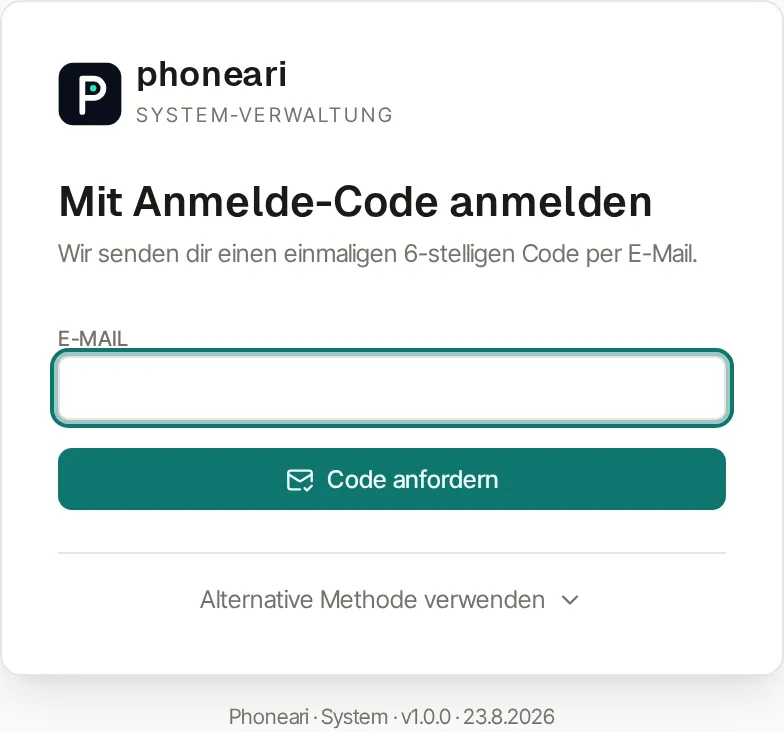
Ein Passwortfeld sehen Sie hier nicht; das Feld für den sechsstelligen Code erscheint erst nach „Code anfordern“. -
Nebenstelle prüfen. Öffnen Sie im Portal Mein Telefon. Dort müssen eine Durchwahl, ein Gerät und ein Telefonie-Modus stehen. Steht dort der Hinweis, dass keine Nebenstelle zugewiesen ist, melden Sie sich bei Ihrem Administrator — ohne Nebenstelle geht es nicht weiter. → Mein Telefon
-
Betriebsart einordnen. Unter Telefonie-Modus steht, ob Sie im Tischtelefon- oder im Softphone-Modus arbeiten. Lesen Sie kurz Tischtelefon oder Softphone — das erspart Ihnen die häufigsten Missverständnisse, allen voran: das Besetztlampenfeld gibt es nur im Softphone-Modus.
-
Client herunterladen und installieren. Die Downloadseite bietet je eine Schaltfläche für Windows und macOS. → Herunterladen und installieren · Windows · macOS
-
Im Client anmelden. Der Client fragt dieselben Zugangsdaten ab wie das Portal — auch hier ist der Anmelde-Code der Standardweg. → Erstmalige Anmeldung
-
Ersten Anruf führen. Nummer im Wählfeld eingeben und wählen. Im Tischtelefon-Modus baut Ihr Tischtelefon das Gespräch auf, im Softphone-Modus der Client selbst. → Anrufen und annehmen
Ergebnis prüfen
Abschnitt betitelt „Ergebnis prüfen“Sie sind fertig eingerichtet, wenn alle vier Punkte zutreffen:
- Im Portal unter Mein Telefon stehen Durchwahl, Gerät und Status.
- Der Client ist angemeldet und zeigt Ihre Kontakte.
- Ein ausgehender Anruf kommt zustande.
- Bei einem eingehenden Anruf öffnet sich das Anruf-Fenster mit dem Namen des Anrufers, sofern er in einem Ihrer Telefonbücher steht (Das Anruf-Fenster).
Wenn es nicht klappt
Abschnitt betitelt „Wenn es nicht klappt“- Der Anmelde-Code kommt nicht an. Prüfen Sie den Spam-Ordner und ob Sie genau die Adresse verwendet haben, unter der Ihr Konto angelegt wurde. Codes sind nur kurz gültig — fordern Sie im Zweifel einen neuen an. → Anmelden: die drei Wege
- Die Anmeldung mit Microsoft scheitert. Fast immer weicht die Adresse im Microsoft-Konto von der im Phoneari-Konto ab. → Anmeldung mit Microsoft
- „Keine Nebenstelle zugewiesen“. Das kann nur ein Administrator ändern. → Die Nebenstelle verstehen
- Der Client zeigt Anrufe an, steuert aber nichts (Tischtelefon-Modus). → Tischtelefon reagiert nicht
- Kein Ton (Softphone-Modus). → Audio einrichten · Softphone-Probleme