
Kontakte importieren
- Für Kundenadmin
- Für Reseller
- Für IT
Kontakte kommen selten von Hand ins Telefonbuch. Der Import liest eine CSV-Datei — aus einer Datei auf Ihrem Rechner oder von einer URL — und legt die Kontakte an oder aktualisiert sie.
Voraussetzungen
Abschnitt betitelt „Voraussetzungen“- Das Telefonbuch ist angelegt (Telefonbücher anlegen).
- Eine CSV-Datei mit Kopfzeile in einem der beiden unten beschriebenen Formate.
Die zwei erkannten Formate
Abschnitt betitelt „Die zwei erkannten Formate“Phoneari erkennt das Format an der Kopfzeile. Die Reihenfolge der Spalten ist frei, zusätzliche Spalten stören nicht, Groß-/Kleinschreibung der Spaltennamen ist egal.
SIPbase / CTI-Export
Abschnitt betitelt „SIPbase / CTI-Export“Erkannt, sobald die Kopfzeile first_name und last_name enthält.
id,extension,salutation,first_name,last_name,company,position,birthdate,phone_mobile,phone_home,phone_work,phone_fax,phone_fax_private,phone_other| Spalte in der Datei | Landet im Feld |
|---|---|
first_name + last_name |
Name (zusammengesetzt; ist beides leer, wird company als Name genommen) |
company |
Firma |
phone_work |
Geschäftlich |
phone_mobile |
Mobil |
phone_home |
Weitere |
phone_other |
Weitere, falls phone_home leer ist — sonst als Zeile „Weitere: …“ in die Notiz |
Die Fax-Spalten und salutation, position, birthdate werden nicht
übernommen.
Tischtelefon-Export (Yealink-Format)
Abschnitt betitelt „Tischtelefon-Export (Yealink-Format)“Erkannt, sobald die Kopfzeile display_name und office_number
enthält.
display_name,office_number,mobile_number,other_number,line,ring,auto_divert,priority,group_id_name,default_photo,photo_data| Spalte in der Datei | Landet im Feld |
|---|---|
display_name |
Name |
office_number |
Geschäftlich |
mobile_number |
Mobil |
other_number |
Weitere |
group_id_name |
Gruppe |
line, ring, auto_divert, priority |
die gleichnamigen Felder im Kasten Telefon-Einstellungen |
photo_data |
Kontaktbild (Base64-JPEG, bis 256 KB — größere werden übergangen) |
In beiden Formaten gilt: Die Wählnummer eines Kontakts ist die erste gefüllte der typisierten Nummern — beim Tischtelefon-Export in der Reihenfolge geschäftlich, mobil, weitere; beim SIPbase-Export geschäftlich, mobil, privat, weitere.
Schritte
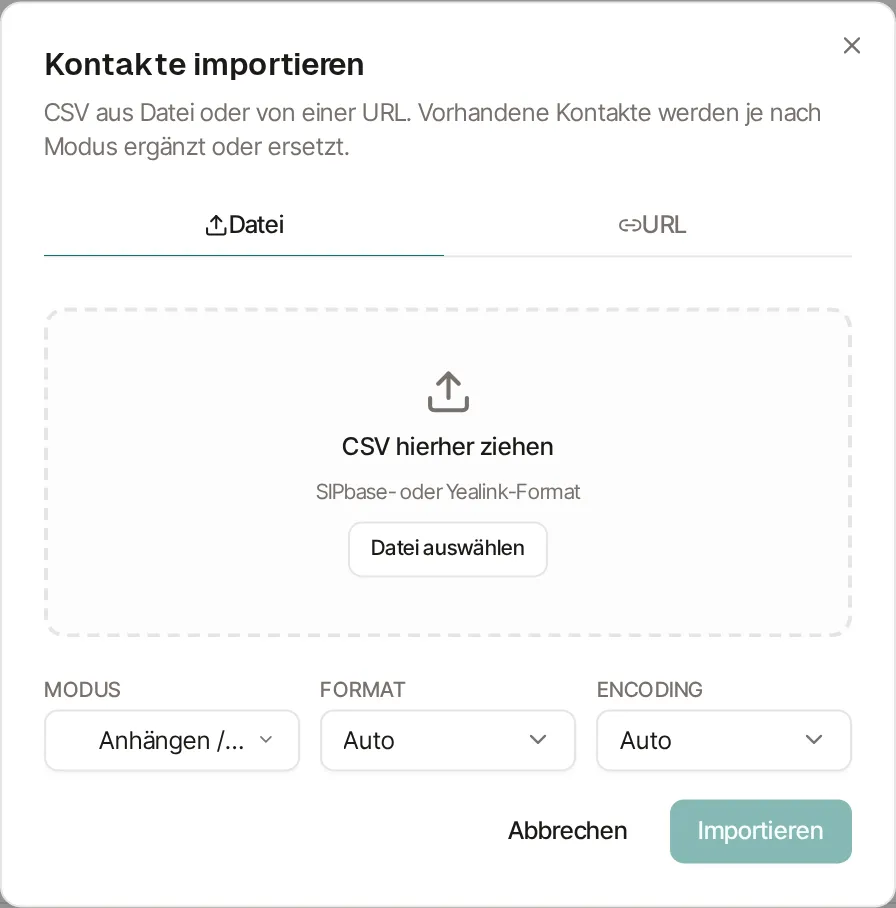
Abschnitt betitelt „Schritte“- Das Telefonbuch öffnen und oben rechts auf Importieren klicken. Der Dialog Kontakte importieren geht auf.
- Quelle wählen:
- Reiter Datei — die CSV per Datei auswählen wählen oder in das Feld CSV hierher ziehen legen.
- Reiter URL — unter Quell-URL die Adresse eintragen. Der Hinweis im
Portal sagt: „Der Server lädt die Datei serverseitig.“ Die Adresse muss
also von außen erreichbar sein,
httpoderhttpsverwenden und eine CSV in einem der beiden Formate liefern.
- Modus wählen:
- Anhängen / Aktualisieren — legt neue Kontakte an, aktualisiert bekannte, entfernt nichts.
- Ersetzen — dasselbe, und zusätzlich verschwindet jeder Kontakt, der nicht in der Quelle steht. Das Portal warnt: „Im Modus „Ersetzen“ werden Kontakte, die nicht in der Quelle stehen, entfernt (Soft-Delete).“
- Format auf Auto stehen lassen. Nur wenn die Erkennung scheitert, gezielt SIPbase oder Yealink wählen.
- Encoding auf Auto stehen lassen; bei zerschossenen Umlauten gezielt UTF-8 oder Latin-1.
- Auf Importieren klicken.
Ergebnis prüfen
Abschnitt betitelt „Ergebnis prüfen“Oben rechts erscheint eine Zusammenfassung, zum Beispiel:
148 importiert, 12 aktualisiert, 3 übersprungen
Im Modus Ersetzen kommt „, 5 gelöscht“ dazu. Gab es fehlerhafte Zeilen, folgt eine gelbe Meldung mit der Anzahl und den ersten drei Gründen. Danach zeigt die Spalte Kontakte in der Telefonbuch-Liste die neue Zahl.
Dubletten
Abschnitt betitelt „Dubletten“Phoneari erkennt einen Kontakt an seiner Wählnummer, nicht am Namen. Vor dem
Vergleich wird die Nummer vereinheitlicht: Leerzeichen fallen weg, ein
führendes 00 wird zu +.
Daraus folgen drei praktische Regeln:
- Derselbe Import zweimal gefahren legt nichts doppelt an — beim zweiten Mal stehen alle Kontakte unter „aktualisiert“.
- Zwei Zeilen mit derselben Nummer in einer Datei ergeben einen Kontakt. Die letzte Zeile gewinnt.
- Zwei Zeilen mit demselben Namen, aber verschiedenen Nummern ergeben zwei Kontakte. Wenn Sie das nicht wollen, führen Sie die Nummern in der Quelldatei in einer Zeile zusammen (geschäftlich / mobil / weitere).
Ändert sich die Hauptnummer einer Person zwischen zwei Importen, gilt sie als neuer Kontakt — der alte bleibt im Modus Anhängen / Aktualisieren stehen und verschwindet erst im Modus Ersetzen.
Nummernschreibweise in der Quelldatei
Abschnitt betitelt „Nummernschreibweise in der Quelldatei“Schreiben Sie Nummern international: +49 30 901820. Das ist die einzige
Schreibweise, die überall eindeutig ist.
0049 30 901820funktioniert ebenfalls, wird beim Import zu+49….030 901820wird übernommen, aber nicht in eine internationale Form umgerechnet — und passt dann eventuell nicht mehr zur Nummer, die Ihre Telefonanlage bei einem eingehenden Anruf meldet.- Nummern, die nur aus Nullen bestehen oder leer sind, gelten als „keine Nummer“.
Wie aus einer gespeicherten Nummer am Tischtelefon mehrere Schreibweisen werden, erklärt Nummernformate der URL.
Typische Importfehler
Abschnitt betitelt „Typische Importfehler“| Meldung | Ursache | Lösung |
|---|---|---|
could not detect CSV format (expected sipbase or yealink headers) |
Die Kopfzeile passt zu keinem der beiden Formate. | Spalten umbenennen oder das Format von Hand wählen. |
row 7: no usable phone number (Max Muster) |
Die Zeile hat keine verwertbare Nummer. | Nummer ergänzen oder Zeile entfernen. |
row 7: no name or company |
Vorname, Nachname und Firma sind alle leer. | Namen ergänzen. |
row 7: malformed (too few columns) |
Die Zeile hat weniger als zwei Spalten. | Zeile reparieren; oft ein verirrter Zeilenumbruch in einem Feld. |
CSV is empty |
Die Datei enthält keine Zeilen. | Datei prüfen. |
Fehlerhafte Zeilen werden übersprungen, der Rest der Datei wird trotzdem importiert.
Warum ist die CSV nicht einfach immer UTF-8?
Weil die Quellen älter sind als die Konvention. Exporte aus
Telefonanlagen-Oberflächen und CTI-Systemen kommen häufig in ISO-8859-15
(Latin-9) — dem westeuropäischen Ein-Byte-Zeichensatz, in dem ein ä genau ein
Byte belegt statt zwei. Auch deutsche Tabellenprogramme speichern beim einfachen
„Speichern unter … CSV“ gern in der Windows-Landessprache statt in UTF-8.
Auto löst das in fast allen Fällen: Phoneari liest die Datei zuerst als UTF-8 und prüft, ob dabei ungültige Zeichen entstehen. Wenn ja, liest es sie erneut als Latin-1. Nur wenn eine Datei beides mischt — was vorkommt, wenn jemand einen Latin-1-Export in einem UTF-8-Editor nachbearbeitet hat — hilft Ihnen nur, das Encoding von Hand zu setzen oder die Datei sauber neu zu speichern.
Der umgekehrte Fall begegnet Ihnen bei der Ausgabe: Die CTI-Datei, die Phoneari selbst ausliefert, ist bewusst nicht UTF-8 — siehe Telefonbuch-URL fürs Tischtelefon.
Wenn es nicht klappt
Abschnitt betitelt „Wenn es nicht klappt“- Der Import per URL bricht ab. Die Adresse muss von außen erreichbar sein. Adressen im internen Netz, Benutzername und Passwort in der URL sowie Dateien über 10 MB werden abgewiesen. Prüfen Sie die URL zuerst im Browser.
- Alle Kontakte sind doppelt. Dann unterscheiden sich die Nummern
geringfügig — etwa
030…in der einen und+4930…in der anderen Datei. Quelle vereinheitlichen und mit Ersetzen neu importieren. - Nach „Ersetzen“ fehlen Kontakte. Genau das ist die Wirkung des Modus. Sie sind aus den Clients verschwunden und lassen sich nur durch einen erneuten Import mit vollständiger Quelle zurückholen.
- Die Kontakte stehen im Portal, aber nicht im Client. Dann ist es keine Import-, sondern eine Zugriffsfrage: Wer sieht welches Telefonbuch und Verzeichnis fehlt oder ist leer.