
Remote-Telefonbuch eintragen (Yealink)
- Für Kundenadmin
- Für IT
- Gilt für Nur Tischtelefon-Modus
Ein Telefonbuch aus Phoneari lässt sich direkt am Tischtelefon anzeigen — über die Verzeichnis-Taste, ohne Client und ohne PC. Dazu stellt Phoneari das Telefonbuch unter einer festen URL im XML-Format bereit, und das Telefon holt es sich von dort.
Das ist unabhängig vom Steuerzugang: Es funktioniert auch an Telefonen, die Phoneari gar nicht steuert.
Voraussetzungen
Abschnitt betitelt „Voraussetzungen“- Das Telefonbuch ist im Portal bereitgestellt. Ist es das nicht, liefert die URL nichts aus → Telefonbuch-URL fürs Tischtelefon.
- Sie haben die URL Telefonbuch (XML) aus dem Portal kopiert.
- Sie kennen die IP-Adresse des Telefons und das Passwort seiner Weboberfläche.
- Das Telefon erreicht die Telefonbuch-URL per HTTPS → Netzwerk und Ports.
Die URL im Portal holen
Abschnitt betitelt „Die URL im Portal holen“-
Öffnen Sie Telefonbücher und dort das gewünschte Telefonbuch.
-
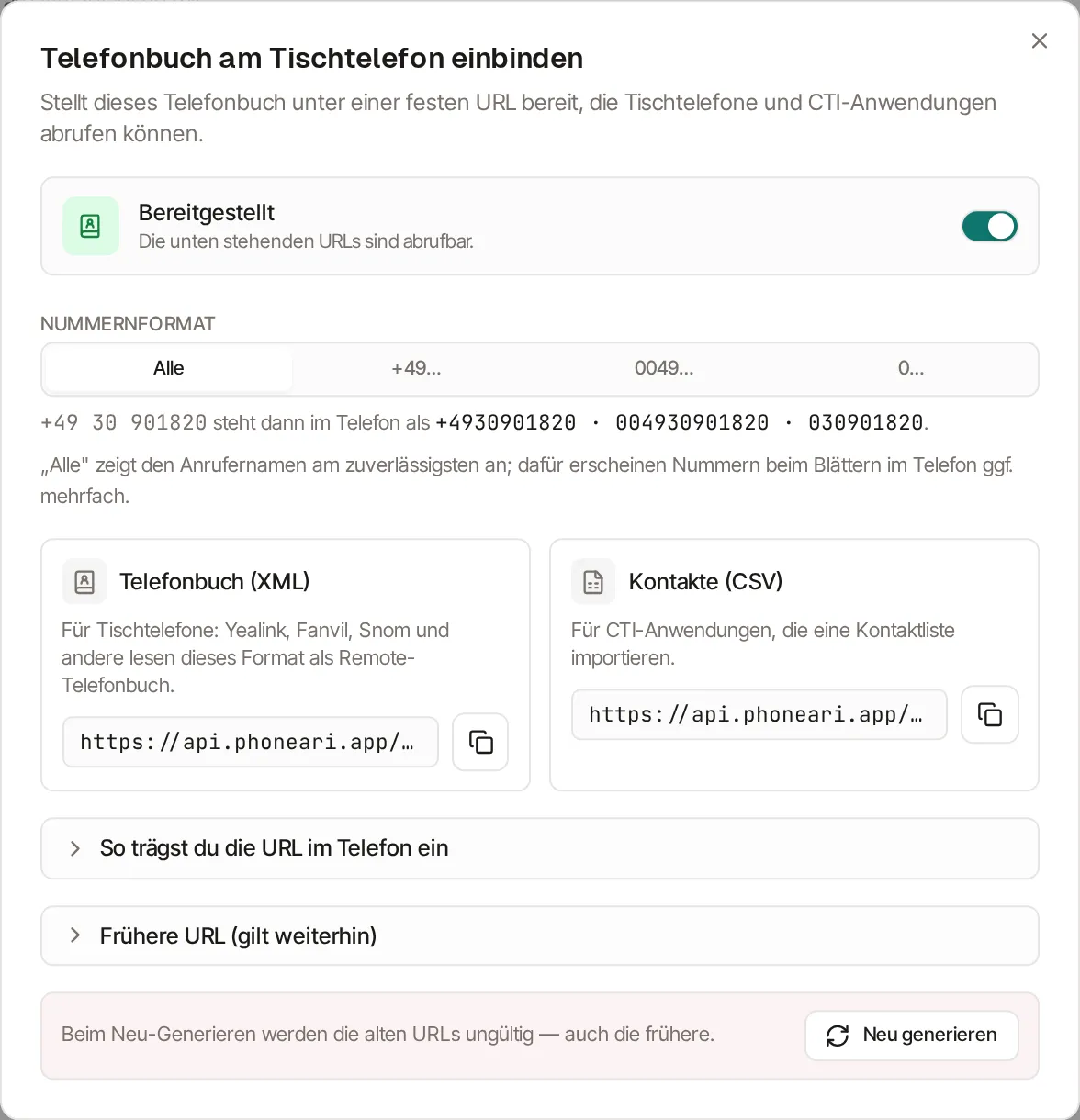
Öffnen Sie den Dialog Telefonbuch am Tischtelefon einbinden:
Stellt dieses Telefonbuch unter einer festen URL bereit, die Tischtelefone und CTI-Anwendungen abrufen können.
-
Steht der Schalter auf Nicht bereitgestellt, schalten Sie ihn ein.
-
Wählen Sie unter Nummernformat das gewünschte Format. Der Dialog zeigt direkt darunter, wie eine Beispielnummer im Telefon aussehen wird, und ergänzt:
„Alle“ zeigt den Anrufernamen am zuverlässigsten an; dafür erscheinen Nummern beim Blättern im Telefon ggf. mehrfach.
Welches Format wann sinnvoll ist, steht in Nummernformate der URL.
-
Kopieren Sie die URL aus der Karte Telefonbuch (XML). Der Hinweis dort lautet: „Für Tischtelefone: Yealink, Fanvil, Snom und andere lesen dieses Format als Remote-Telefonbuch.“
Die zweite Karte, Kontakte (CSV), ist für CTI-Anwendungen gedacht und gehört nicht ins Telefon.
Schritte am Telefon
Abschnitt betitelt „Schritte am Telefon“- Öffnen Sie die IP-Adresse des Telefons im Browser und melden Sie sich an.
- Wechseln Sie zu Directory (auf Deutsch Verzeichnis) → Remote Phone Book.
- Fügen Sie die URL Telefonbuch (XML) in ein freies Remote URL-Feld ein.
- Vergeben Sie im Feld daneben einen Namen — am besten den Namen des
Telefonbuchs, zum Beispiel
Firmenkontakte. Unter diesem Namen erscheint das Verzeichnis später am Telefon. - Setzen Sie das Aktualisierungsintervall (Update Time Interval), sofern Ihr Gerät eines anbietet. Es steuert, wie oft das Telefon die URL von sich aus neu abruft, und ist in Sekunden angegeben. Yealink liefert einen Wert im Bereich mehrerer Stunden vorbelegt aus; für Telefonbücher, die sich häufig ändern, ist ein kleinerer Wert sinnvoll.
- Speichern Sie (Confirm).
Das Portal fasst dieselben Schritte im Dialog unter „So trägst du die URL im Telefon ein“ zusammen und ergänzt für andere Geräte:
Andere Hersteller nennen das Feld anders (etwa „Remote Phonebook“, „XML-Telefonbuch“ oder „Netzwerk-Verzeichnis“) — gemeint ist immer dasselbe.
Ergebnis prüfen
Abschnitt betitelt „Ergebnis prüfen“- Drücken Sie am Telefon die Verzeichnis- bzw. Directory-Taste.
- In der Liste erscheint der Name, den Sie vergeben haben.
- Öffnen Sie ihn — die Kontakte des Telefonbuchs werden angezeigt.
- Wählen Sie einen Kontakt aus und rufen Sie ihn an.
Kommt statt der Liste eine Fehlermeldung, ist meist die URL nicht vollständig eingefügt worden oder das Telefonbuch ist im Portal nicht bereitgestellt.
Wie schnell erscheinen neue Kontakte am Telefon?
Zwei Verzögerungen addieren sich:
- Phoneari erlaubt Zwischenspeichern für eine Minute. Ein Abruf innerhalb dieser Minute kann noch den vorigen Stand liefern.
- Das Telefon fragt nur so oft nach, wie es sein Aktualisierungsintervall vorgibt — bei der Yealink-Vorbelegung erst nach mehreren Stunden.
Wer nicht warten will, öffnet das Verzeichnis am Telefon und erzwingt darüber einen neuen Abruf, oder startet das Telefon neu.
Was passiert bei „Neu generieren“?
Der Dialog im Portal warnt:
Beim Neu-Generieren werden die alten URLs ungültig — auch die frühere.
Danach liefert die im Telefon eingetragene URL nichts mehr aus, und zwar sofort. Jedes Telefon, das dieses Telefonbuch benutzt, braucht dann die neue URL. Bei mehreren Geräten planen Sie das besser als Aktion mit Liste, nicht als schnellen Zwischenschritt.
Nutzen Sie Neu generieren deshalb nur, wenn die alte URL wirklich ungültig werden soll — etwa weil sie an Unbefugte gelangt ist.
Wenn es nicht klappt
Abschnitt betitelt „Wenn es nicht klappt“- Das Verzeichnis bleibt leer. Prüfen Sie im Portal, ob das Telefonbuch auf Bereitgestellt steht. Der Dialog sagt sonst: „Solange das Telefonbuch nicht bereitgestellt ist, liefern die URLs nichts aus.“
- Das Telefon meldet einen Fehler beim Laden. Die URL ist unvollständig oder abgeschnitten. Kopieren Sie sie erneut über die Kopier-Schaltfläche und fügen Sie sie vollständig ein.
- Sie haben die CSV-URL eingetragen. Tischtelefone lesen das XML-Format. Nehmen Sie die URL aus der Karte Telefonbuch (XML).
- Nummern werden nicht als Name aufgelöst oder erscheinen mehrfach. Dann passt das Nummernformat nicht → Nummernformate der URL.
- Nach einem Neu-Generieren geht nichts mehr. Die alte URL ist ungültig; tragen Sie die neue in jedem Telefon ein.
- Weitere Fälle → Verzeichnis fehlt oder ist leer.