
Telefonbücher anlegen
- Für Kundenadmin
- Für Reseller
Ein Telefonbuch ist eine geteilte Kontaktliste des Mandanten. Wer sie sieht, entscheiden Sie getrennt davon — siehe Wer sieht welches Telefonbuch.
Voraussetzungen
Abschnitt betitelt „Voraussetzungen“- Sie sind Kundenadmin dieses Mandanten (oder Reseller mit Zugriff darauf).
Ein Telefonbuch anlegen
Abschnitt betitelt „Ein Telefonbuch anlegen“- Im linken Menü Telefonbücher öffnen. Die Seite hat zwei Reiter: Telefonbücher und CTI-Verzeichnisse. Sie bleiben im ersten.
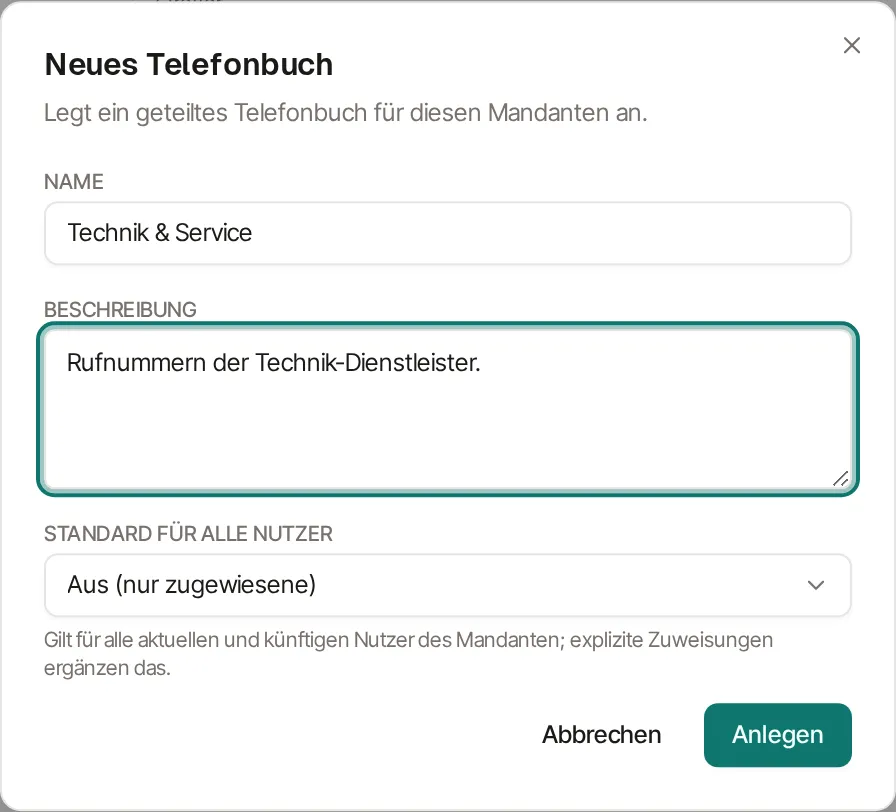
- Oben rechts auf Telefonbuch klicken. Der Dialog Neues Telefonbuch geht auf.
- Name eintragen, zum Beispiel
Berlin-Office. Ohne Namen meldet das Formular „Name fehlt“. - Beschreibung ist optional und erscheint in der Liste unter dem Namen.
- Standard für alle Nutzer wählen. Für den Anfang Aus (nur zugewiesene) stehen lassen — dann sieht das Telefonbuch zunächst niemand außer Ihnen als Admin. Die anderen beiden Werte und ihre Wirkung erklärt Wer sieht welches Telefonbuch.
- Auf Anlegen klicken.
Ergebnis prüfen
Abschnitt betitelt „Ergebnis prüfen“- Oben rechts erscheint Telefonbuch angelegt.
- Das Buch steht in der Liste mit den Spalten Name, Kontakte,
Mitglieder und Erstellt. Kontakte und Mitglieder stehen noch auf
0.
Kontakte erfassen
Abschnitt betitelt „Kontakte erfassen“-
In der Liste auf die Zeile des Telefonbuchs klicken. Die Detailseite öffnet sich mit den Reitern Kontakte und Mitglieder.
-
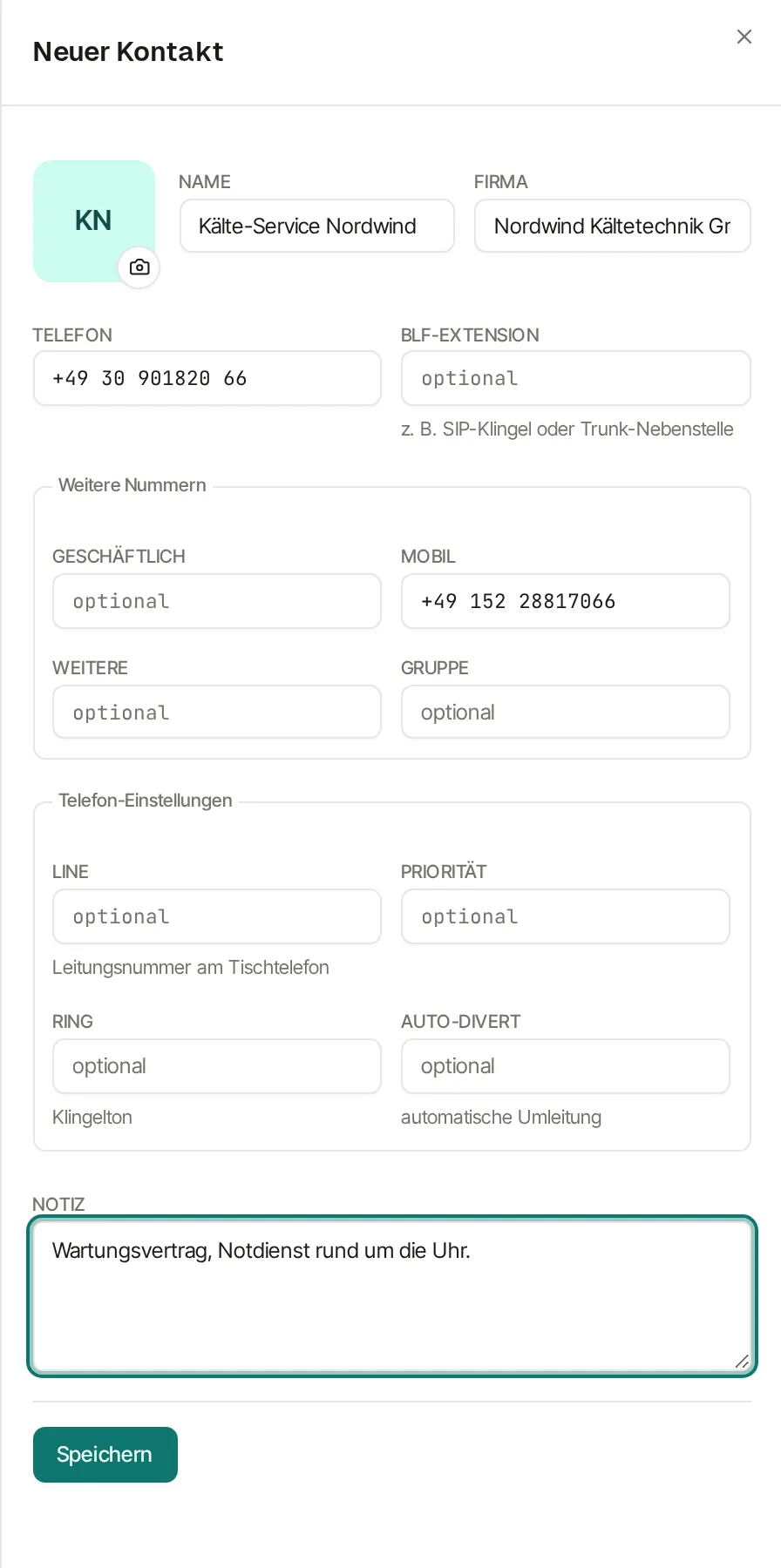
Im Reiter Kontakte oben rechts auf Kontakt klicken. Rechts fährt der Kontakt-Editor ein.
-
Mindestens Name und eine Nummer ausfüllen:
Feld Bedeutung Name Vor- und Nachname. Erscheint bei Anrufen als Anrufername. Firma optional, wird bei der Namensauflösung mit angezeigt. Telefon Die Haupt- bzw. Wählnummer. Lassen Sie das Feld leer, nimmt Phoneari die erste gefüllte der drei folgenden Nummern. Geschäftlich, Mobil, Weitere Die typisierten Nummern. Ein Tischtelefon zeigt sie als getrennte Einträge desselben Kontakts. BLF-Extension Nur für das Besetztlampenfeld, siehe unten. Gruppe Freie Gruppenbezeichnung, wird an Tischtelefone durchgereicht. Notiz Freitext für Stichworte und Hinweise. -
Optional ein Bild hinterlegen: auf den Kreis mit den Initialen klicken. PNG, JPEG oder WebP, höchstens 256 KB — sonst meldet das Portal „Avatar darf maximal 256 KB groß sein.“
-
Speichern. Es erscheint Kontakt angelegt.
Nummern schreiben Sie am besten international, also +49 30 901820. Warum das
die robusteste Schreibweise ist und was am Tischtelefon daraus wird, steht unter
Nummernformate der URL und in der
Referenz Nummernformate.
Kontakte bearbeiten und löschen
Abschnitt betitelt „Kontakte bearbeiten und löschen“- Bearbeiten: Auf die Zeile des Kontakts klicken, ändern, speichern. Es erscheint Kontakt gespeichert.
- Löschen: In der Zeile das Menü (drei Punkte) öffnen und Löschen wählen. Die Rückfrage lautet „Soft-Delete — Tombstone wird beim nächsten Sync verteilt.“ Das heißt im Klartext: Der Kontakt verschwindet sofort aus der Liste, und beim nächsten Abgleich verschwindet er auch aus allen Clients, die ihn schon hatten. Danach erscheint Kontakt entfernt.
Wofür ist das Feld „BLF-Extension“?
Es ist reine Durchreiche-Information für das Besetztlampenfeld: die interne Nebenstelle, deren Zustand am Kontakt angezeigt werden soll. Phoneari interpretiert den Wert nicht, sondern gibt ihn an den Client weiter.
Wichtig: Das Besetztlampenfeld arbeitet nur im Softphone-Modus — im Tischtelefon-Modus registriert der Client nichts an der Telefonanlage und bekommt deshalb keine Statusinformationen. Siehe Besetztlampenfeld (BLF).
Wozu die Felder „Line“, „Priorität“, „Ring“ und „Auto-Divert“?
Diese vier stehen im Editor im Kasten Telefon-Einstellungen und stammen aus dem Datenmodell der Tischtelefone: Leitungsnummer, Sortierpriorität, Klingelton und automatische Umleitung. Sie werden beim Import aus einer Tischtelefon-Exportdatei mit übernommen und beim Export wieder mitgegeben, damit beim Hin- und Herwandern nichts verloren geht.
Für den Alltag mit dem Phoneari-Client brauchen Sie sie nicht — lassen Sie sie leer, wenn Sie den Kontakt von Hand anlegen.
Telefonbuch ändern oder löschen
Abschnitt betitelt „Telefonbuch ändern oder löschen“In der Telefonbuch-Liste öffnen Sie rechts in der Zeile das Menü (drei Punkte):
- Öffnen — springt in die Detailansicht.
- Bearbeiten — Dialog Telefonbuch bearbeiten für Name, Beschreibung und Standardzugriff.
- Löschen — Rückfrage „Alle Kontakte und Zuweisungen werden entfernt.“ Danach: Telefonbuch gelöscht. Das ist nicht umkehrbar.
Wie geht es weiter
Abschnitt betitelt „Wie geht es weiter“- Viele Kontakte auf einmal: Kontakte importieren.
- Zugriff regeln: Wer sieht welches Telefonbuch.
- Das Buch auf Tischtelefone bringen: Telefonbuch-URL fürs Tischtelefon.
Wenn es nicht klappt
Abschnitt betitelt „Wenn es nicht klappt“- „Name fehlt“ — das Namensfeld ist leer.
- Ein Kontakt lässt sich nicht speichern. Es fehlt eine Nummer: mindestens eines der Felder Telefon, Geschäftlich, Mobil oder Weitere muss gefüllt sein.
- Der Kontakt taucht im Client nicht auf. Dann hat die Person keinen Zugriff auf dieses Telefonbuch, oder der Abgleich lief noch nicht — siehe Verzeichnis fehlt oder ist leer.