
Woher die Kontakte kommen
- Für Nutzer
- Für Kundenadmin
Wenn im Client ein Name zu einer Nummer erscheint, kann er aus vier verschiedenen Quellen stammen. Sie unterscheiden sich darin, wo die Daten liegen, wer sie pflegt und was Sie selbst daran ändern dürfen. Dieser Artikel trennt die vier Quellen sauber — alle weiteren Kontakt-Artikel bauen darauf auf.
Die vier Quellen im Überblick
Abschnitt betitelt „Die vier Quellen im Überblick“| Quelle | Wo sichtbar | Wer pflegt sie | Was Sie selbst dürfen | Wo sie liegt |
|---|---|---|---|---|
| Persönliche Kontakte | Portal unter „Kontakte“, im Client die Kategorie „Persönlich“ | nur Sie selbst | anlegen, ändern, löschen | auf dem Server, mit Ihrem Konto verknüpft |
| Zugewiesene Telefonbücher | Portal unter „Telefonbücher“, im Client je Telefonbuch eine eigene Kategorie | Ihre Administratoren, je nach Zuweisung auch Sie | lesen; ändern nur mit „Lesen & Schreiben“ | auf dem Server, dem Unternehmen zugeordnet |
| CTI-Verzeichnisse | nur im Client, in Suche und Namensauflösung | ausschließlich Administratoren | nur lesen | in einem externen Verzeichnis, das Ihr Administrator angebunden hat |
| Outlook | nur im Windows-Client | Sie selbst in Outlook | nur lesen (in Phoneari) | ausschließlich auf Ihrem Rechner |
Persönliche Kontakte
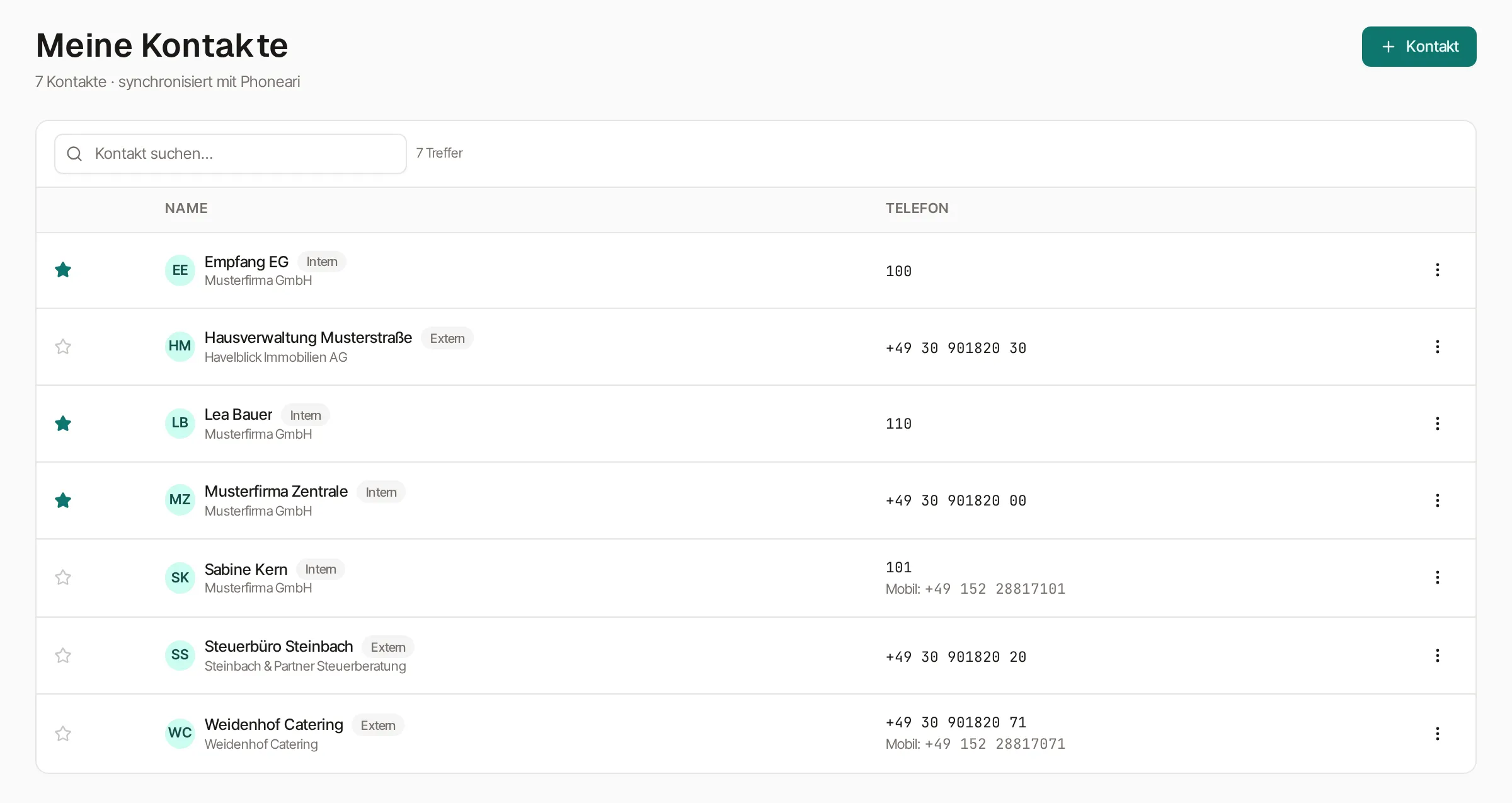
Abschnitt betitelt „Persönliche Kontakte“Das sind Ihre eigenen Einträge. Sie gehören zu Ihrem Konto, und niemand sonst kann sie einsehen oder ändern — auch kein Administrator. Im Portal finden Sie sie unter „Meine Kontakte“, im Client tragen sie die Kategorie „Persönlich“.
Anlegen, ändern und löschen können Sie sie in beiden Oberflächen. Gelöscht wird „weich“: Der Eintrag verschwindet aus Ihren Listen und wird beim nächsten Abgleich auch auf Ihren anderen Geräten entfernt.
Details: Eigene Kontakte pflegen.
Zugewiesene Telefonbücher
Abschnitt betitelt „Zugewiesene Telefonbücher“Telefonbücher gehören dem Unternehmen. Ein Administrator legt sie an und entscheidet, wer sie sieht. Bei jeder Zuweisung wird zusätzlich festgelegt, ob Sie nur lesen dürfen oder auch schreiben:
- „Nur lesen“ — Sie sehen alle Einträge, können aber nichts ändern.
- „Lesen & Schreiben“ — Sie dürfen Kontakte anlegen, ändern und löschen; die Änderung sehen alle anderen Nutzer des Telefonbuchs.
Administratoren haben in den Telefonbüchern ihres Unternehmens immer Schreibrecht.
Details: Telefonbücher nutzen. Sehen Sie ein Telefonbuch nicht, das Sie erwarten: Verzeichnis fehlt.
CTI-Verzeichnisse
Abschnitt betitelt „CTI-Verzeichnisse“Ein CTI-Verzeichnis ist ein externes Verzeichnis, das Ihr Administrator angebunden hat. Es erscheint nicht im Portal — weder für Sie noch als Liste zum Durchblättern. Sichtbar wird es nur im Client: bei der Suche und wenn zu einer eingehenden Nummer ein Name gesucht wird.
Für Sie sind CTI-Einträge immer nur lesbar. Ändern lässt sich daran nichts; die Pflege findet in der externen Quelle statt. Die Adresse des Verzeichnisses speichert Phoneari verschlüsselt und gibt sie auch Administratoren nie im Klartext zurück.
Verwaltungsseite: CTI-Verzeichnisse abonnieren.
Outlook
Abschnitt betitelt „Outlook“Der Windows-Client kann die Kontakte aus dem lokal installierten Outlook mitlesen. Diese Quelle ist ein Sonderfall:
- Sie ist rein lokal. Es gibt kein serverseitiges Gegenstück — nichts davon wird zum Server übertragen.
- Sie ist nur lesbar. Gepflegt wird in Outlook, nicht in Phoneari.
- Sie gibt es nur unter Windows. Im Client unter macOS steht an dieser Stelle „Nur unter Windows verfügbar.“
- Sie ist standardmäßig aus und wird im Client eingeschaltet (Einstellungen → Telefonbücher → „Lokale Outlook-Kontakte“). Es gibt zusätzlich einen Automatik-Zustand mit dem Kennzeichen „auto-aktiv (Outlook erkannt)“.
Gelesen werden Name, Firma und die Nummern „geschäftlich“, „mobil“, „privat“ und „weitere“.
Details: Outlook-Kontakte.
Wie die Quellen im Client dargestellt werden
Abschnitt betitelt „Wie die Quellen im Client dargestellt werden“Der Client fasst alle Quellen in einer Kontaktliste zusammen und kennzeichnet sie.
Kategorien (die Auswahl erscheint nur, wenn Telefonbücher oder Outlook vorhanden sind): „Alle“, „Persönlich“, je ein Eintrag pro zugewiesenem Telefonbuch, „Outlook“.
Reihenfolge beim Blättern: „★ Favoriten / Schnellwahl“, „Persönlich“, die Telefonbücher in alphabetischer Reihenfolge, „Outlook“. Bei einer Suche kommt die Sektion „Extern“ hinzu — das sind die Treffer aus den CTI-Verzeichnissen.
Bei aktiver Suche zeigt der Client eine einzige, nach Relevanz sortierte Liste über alle Quellen hinweg. Treffer aus fremden Quellen tragen das Kennzeichen „Outlook“ bzw. „Extern“.
Telefonbücher tragen in der Liste den Hinweis „Nur lesbar“ bzw. „Schreibzugriff“; Outlook- und CTI-Einträge sind grundsätzlich nur lesbar.
Was in der Namensauflösung mitzählt
Abschnitt betitelt „Was in der Namensauflösung mitzählt“Zu einer eingehenden Nummer wird an zwei Stellen ein Name gesucht — und beide Stellen greifen auf unterschiedliche Quellen zu.
Im Client zählen alle vier Quellen: zuerst die lokalen Kontakte (persönliche Kontakte und die synchronisierten Telefonbücher), dann die externen Treffer aus CTI-Verzeichnissen und Outlook.
Auf dem Server — das ist die Anrufkarte beim gesteuerten Tischtelefon — zählen nur zwei Quellen: Ihre persönlichen Kontakte (mit Vorrang) und die Telefonbücher, auf die Sie Lesezugriff haben.
Wie der Nummernvergleich genau funktioniert, steht in Suche und Namensauflösung.
Weiterlesen
Abschnitt betitelt „Weiterlesen“- Eigene Kontakte pflegen — anlegen, ändern, löschen
- Telefonbücher nutzen — Lesen und Schreiben
- Suche und Namensauflösung — wie aus einer Nummer ein Name wird
- Unbekannter Anrufer — die Abfrage nach dem Gespräch
- Standard-Telefonbuch — wohin neue Kontakte wandern
- Outlook-Kontakte — Einrichtung im Windows-Client