
Softphone einrichten
- Für Kundenadmin
- Für Reseller
- Für IT
- Gilt für Nur Softphone-Modus
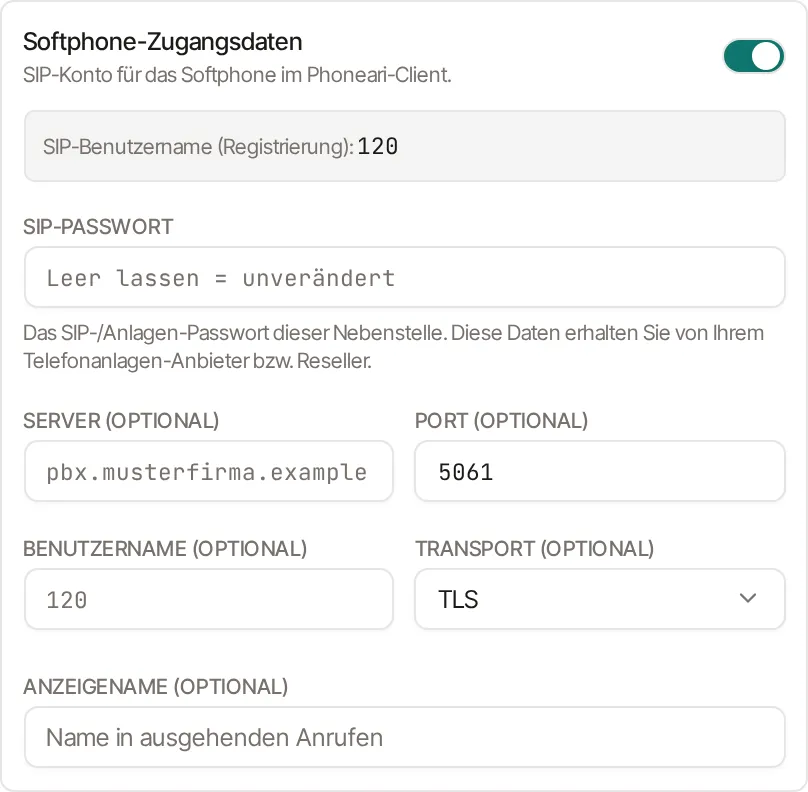
Der Abschnitt Softphone-Zugangsdaten im Nebenstellen-Dialog hinterlegt das SIP-Konto, mit dem sich der Phoneari-Client selbst an Ihrer Telefonanlage anmeldet. Das Portal beschreibt ihn so: „SIP-Konto für das Softphone im Phoneari-Client.“ Anders als beim Tischtelefon erzeugt Phoneari hier nichts — die Daten kommen von Ihrem Anlagen-Anbieter.
Voraussetzungen
Abschnitt betitelt „Voraussetzungen“-
Sie sind als Kundenadmin angemeldet (oder als Reseller im Kundenzugriff).
-
Sie haben das SIP-Passwort der Nebenstelle. Der Hilfetext im Portal sagt, woher:
Das SIP-/Anlagen-Passwort dieser Nebenstelle. Diese Daten erhalten Sie von Ihrem Telefonanlagen-Anbieter bzw. Reseller.
-
Die Durchwahl ist gesetzt → Die Haupt-Leitung. Sie dient hier als Rückfallwert für den Benutzernamen.
Schritte
Abschnitt betitelt „Schritte“-
Öffnen Sie Nebenstellen und im Zeilenmenü Bearbeiten.
-
Schalten Sie im Abschnitt Softphone-Zugangsdaten den Schalter rechts oben ein.
-
Tragen Sie unter SIP-Passwort das Passwort der Nebenstelle ein. Beim erstmaligen Einschalten ist das Feld Pflicht; fehlt es, meldet das Formular:
Passwort fehlt (Pflicht beim Aktivieren des Softphone-Wegs).
-
Lassen Sie die vier Felder Server (optional), Port (optional), Benutzername (optional) und Transport (optional) leer, wenn die Nebenstelle die übliche Anlage benutzt. Ausgefüllt werden sie nur, wenn das Softphone von der Haupt-Leitung abweichen soll — siehe die Tabelle unten.
-
Optional: Anzeigename (optional) — der Name, der bei ausgehenden Anrufen übermittelt wird. Der Platzhalter im Feld lautet „Name in ausgehenden Anrufen“.
-
Klicken Sie auf Speichern.
Die vier optionalen Felder und ihre Rückfallwerte
Abschnitt betitelt „Die vier optionalen Felder und ihre Rückfallwerte“Jedes dieser Felder ist eine Ausnahme von der Haupt-Leitung. Leer heißt nicht „nichts“, sondern „nimm den Wert der Haupt-Leitung“.
| Feld | Wenn leer, gilt … | Platzhalter im Portal |
|---|---|---|
| Server (optional) | der SIP-Server der Haupt-Leitung; ist auch der leer, der firmenweite Standard | der wirksame Host, sonst „Server der Haupt-Leitung“ |
| Port (optional) | der Standard-Port des Transports | 5060 |
| Benutzername (optional) | die Durchwahl | die eingetragene Durchwahl, sonst „Durchwahl“ |
| Transport (optional) | Automatisch | — |
Anzeigename (optional) hat keinen Rückfallwert: Bleibt er leer, wird kein Anzeigename gesetzt.
Transport
Abschnitt betitelt „Transport“Zur Auswahl stehen Automatisch, UDP, TCP und TLS. Lassen Sie Automatisch stehen, solange Ihre Anlage nichts anderes verlangt.
Wo sind WS und WSS geblieben?
Die beiden Einträge gab es früher, sie sind entfernt worden. Der Grund: Der Phoneari-Client und sein SIP-Baustein haben WS und WSS nie wirklich benutzt — gespeicherte Werte wurden im Hintergrund still auf UDP zurückgestuft. Ein Feld, das etwas anderes anzeigt als das, was passiert, ist schlimmer als kein Feld.
Für Altbestände heißt das: Eine Nebenstelle, die früher auf WS oder WSS stand,
zeigt im Auswahlfeld heute Automatisch an. Praktisch hat sich nichts geändert —
es wurde ohnehin schon UDP gesprochen. Beim nächsten Speichern wird der Altwert
durch Automatisch ersetzt. Wenn Ihre Anlage verschlüsselten Transport
verlangt, wählen Sie TLS.
Der effektive SIP-Benutzername
Abschnitt betitelt „Der effektive SIP-Benutzername“Sobald die Nebenstelle gespeichert ist, zeigt der Dialog im Softphone-Abschnitt eine graue Zeile:
SIP-Benutzername (Registrierung):
455455
Das ist der Account, mit dem sich der Client tatsächlich anmeldet — kein Eingabefeld, sondern das Ergebnis. Nutzen Sie diese Zeile zum Gegenlesen gegen die Angaben Ihres Anlagen-Anbieters.
Welcher Benutzername wird tatsächlich verwendet?
Die Regel ist kurz: Benutzername (optional), und wenn der leer ist, die Durchwahl.
| Benutzername | Durchwahl | Angemeldet wird sich als |
|---|---|---|
| leer | 455455 |
455455 |
sip-455455 |
455455 |
sip-455455 |
sip-455455 |
leer | sip-455455 |
| leer | leer | — (keine Registrierung möglich) |
Der Fall in der letzten Zeile ist der Grund, warum die Zeile „SIP-Benutzername (Registrierung)“ existiert: Ohne beides gibt es keinen Benutzernamen, und das Softphone kommt nicht ans Netz — ohne dass irgendwo eine Fehlermeldung stünde.
Dieselbe Regel gilt übrigens für den Server: Server (optional), sonst SIP-Server der Haupt-Leitung, sonst der firmenweite Standard.
Das Passwort ist schreibgeschützt
Abschnitt betitelt „Das Passwort ist schreibgeschützt“Das SIP-Passwort verlässt den Server nie wieder. Beim Bearbeiten einer Nebenstelle, die schon Softphone-Zugangsdaten hat, steht im Feld deshalb der Platzhalter:
Leer lassen = unverändert
Das heißt wörtlich: Lassen Sie das Feld leer, wenn Sie nur den Anzeigenamen oder den Port ändern wollen — das gespeicherte Passwort bleibt unangetastet. Tragen Sie etwas ein, ersetzt es das alte.
Anders als beim Tischtelefon gibt es hier kein „Neu generieren“: Das Passwort gehört Ihrer Telefonanlage, nicht Phoneari. Haben Sie es verloren, holen Sie es bei Ihrem Anlagen-Anbieter bzw. Reseller.
Ergebnis prüfen
Abschnitt betitelt „Ergebnis prüfen“- In der Liste trägt die Zeile das Kürzel SP („Softphone-Zugangsdaten hinterlegt“).
- Im Bearbeiten-Dialog zeigt die graue Zeile den erwarteten SIP-Benutzername (Registrierung).
- Der zugeordnete Nutzer sieht die Nebenstelle unter Mein Telefon → Mein Telefon.
- Im Phoneari-Client des Nutzers zeigt das Verbindungssymbol eine bestehende Verbindung, sobald er im Softphone-Modus ist.
Ein Hinweis zum Besetztlampenfeld
Abschnitt betitelt „Ein Hinweis zum Besetztlampenfeld“Das Besetztlampenfeld (BLF) funktioniert nur im Softphone-Modus. Der Grund liegt in der Technik: Im Tischtelefon-Modus meldet sich der Client bewusst überhaupt nicht per SIP an — die Steuerung läuft dort ausschließlich über den Steuerzugang des Telefons. Ohne eigene SIP-Anmeldung kann der Client aber auch keine Statusmeldungen anderer Nebenstellen abonnieren. Details in Besetztlampenfeld (BLF).
Wenn es nicht klappt
Abschnitt betitelt „Wenn es nicht klappt“- „Passwort fehlt (Pflicht beim Aktivieren des Softphone-Wegs).“ Sie schalten den Weg zum ersten Mal ein und müssen ein Passwort eintragen.
- „Mindestens ein Nutzungsweg (Tischtelefon oder Softphone) muss aktiv sein.“ Beide Schalter sind aus. Schalten Sie einen wieder ein.
- „Ungültiger Host“ oder „Ungültiger Port“. Der Port muss zwischen 1 und 65535
liegen; im Server-Feld sind nur host-taugliche Zeichen erlaubt. Tragen Sie den
reinen Hostnamen ein, ohne
sip:und ohne Schrägstriche. - Der Client meldet sich nicht an. Prüfen Sie die Zeile SIP-Benutzername (Registrierung) und den wirksamen Server gegen die Angaben Ihres Anlagen-Anbieters → Softphone-Probleme.
- Der Nutzer bekommt gar keine Softphone-Zugangsdaten. Möglicherweise steht er im Tischtelefon-Modus oder die Erlaubte Methode blockiert den Weg → Erlaubte Methode.