
Aktivität eines Benutzers
- Für Kundenadmin
- Für Reseller
Wenn jemand sagt „bei mir geht nichts“, beantwortet diese Ansicht die ersten drei Fragen sofort: Ist die Person überhaupt angemeldet? Von wo? Und hat sie in letzter Zeit telefoniert?
Voraussetzungen
Abschnitt betitelt „Voraussetzungen“- Sie sind Kundenadmin dieses Mandanten (oder Reseller mit Zugriff darauf).
- Der Benutzer steht in der Liste unter Benutzer.
Schritte
Abschnitt betitelt „Schritte“- Im linken Menü Benutzer öffnen.
- In der Zeile der Person rechts das Menü (drei Punkte) öffnen.
- Aktivität wählen.
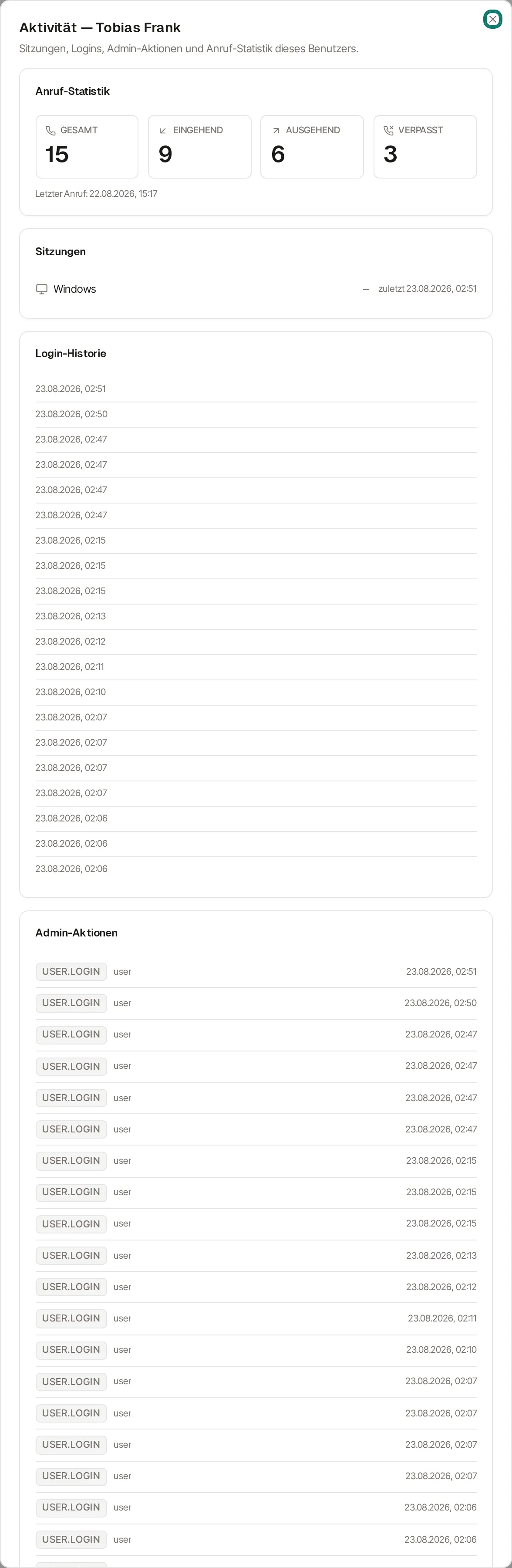
Es öffnet sich das Fenster Aktivität — Name mit dem Untertitel „Sitzungen, Logins, Admin-Aktionen und Anruf-Statistik dieses Benutzers.“
Was in den Karten steht
Abschnitt betitelt „Was in den Karten steht“Anruf-Statistik
Abschnitt betitelt „Anruf-Statistik“Vier Kacheln — Gesamt, Eingehend, Ausgehend, Verpasst — und darunter die Zeile Letzter Anruf: mit Datum und Uhrzeit. Das ist der schnellste Test, ob die Telefonie dieser Person überhaupt jemals funktioniert hat. Ausführliche Auswertungen mit Zeitraum und Diagrammen bietet das Statistik-Dashboard.
Sitzungen
Abschnitt betitelt „Sitzungen“Jede Anmeldung, die noch ein gültiges Gerät hat: Gerätebezeichnung (zum Beispiel Windows Client oder der Browsername), IP-Adresse und „zuletzt“ mit Datum und Uhrzeit. Steht hier Keine Sitzungen., ist die Person nirgends angemeldet.
Beenden lassen sich Sitzungen hier nicht — das geht unter Sitzungen des Mandanten.
Login-Historie
Abschnitt betitelt „Login-Historie“Die letzten erfolgreichen Anmeldungen mit Zeitstempel und, sofern erfasst, der IP-Adresse. Leer heißt: Keine Logins.
Admin-Aktionen
Abschnitt betitelt „Admin-Aktionen“Was an diesem Benutzer verwaltet wurde — jeweils die Aktion als kurzes Kürzel, das betroffene Objekt und der Zeitpunkt. Leer heißt: Keine Admin-Aktionen.
Rechtliche Zustimmungen
Abschnitt betitelt „Rechtliche Zustimmungen“Welche Fassung der rechtlichen Dokumente die Person angenommen hat: Dokumentart, Version, Zeitpunkt, Plattform und IP-Adresse. Solange nichts angenommen wurde, steht dort Noch keine Zustimmung erfasst. Was die Dokumente sind, erklärt Rechtliches.
Warum sehe ich zwei Sitzungen für eine Person?
Weil Portal und Desktop-Client getrennte Anmeldungen sind. Wer im Browser am Portal arbeitet und parallel den Phoneari-Client laufen hat, erzeugt zwei Einträge — einen mit dem Browsernamen, einen als Windows Client. Das ist normal und kein Zeichen für ein Problem.
Mehrere Einträge desselben Typs entstehen, wenn sich jemand an mehreren Rechnern angemeldet hat. Wenn das unerwartet ist, beenden Sie die fremde Sitzung unter Sitzungen des Mandanten.
Wenn es nicht klappt
Abschnitt betitelt „Wenn es nicht klappt“- Keine Sitzungen, aber die Person behauptet, angemeldet zu sein. Meist ist der Client auf einem anderen Rechner offen oder die Anmeldung ist abgelaufen. Lassen Sie sie sich einmal neu anmelden (Erstmalige Anmeldung).
- Anruf-Statistik überall 0, obwohl telefoniert wird. Dann fehlt die Zuordnung zwischen Person und Nebenstelle oder der Client meldet keine Anrufe — weiter über Erste Prüfschritte.
- Sie brauchen Protokolle für den Support. Die entstehen nicht hier, sondern über Diagnoseprotokoll erstellen beziehungsweise über ein Ticket, siehe Support als Kundenadmin.